ازاي أعمل باكاب لموبايل الأندرويد على حساب جوجل
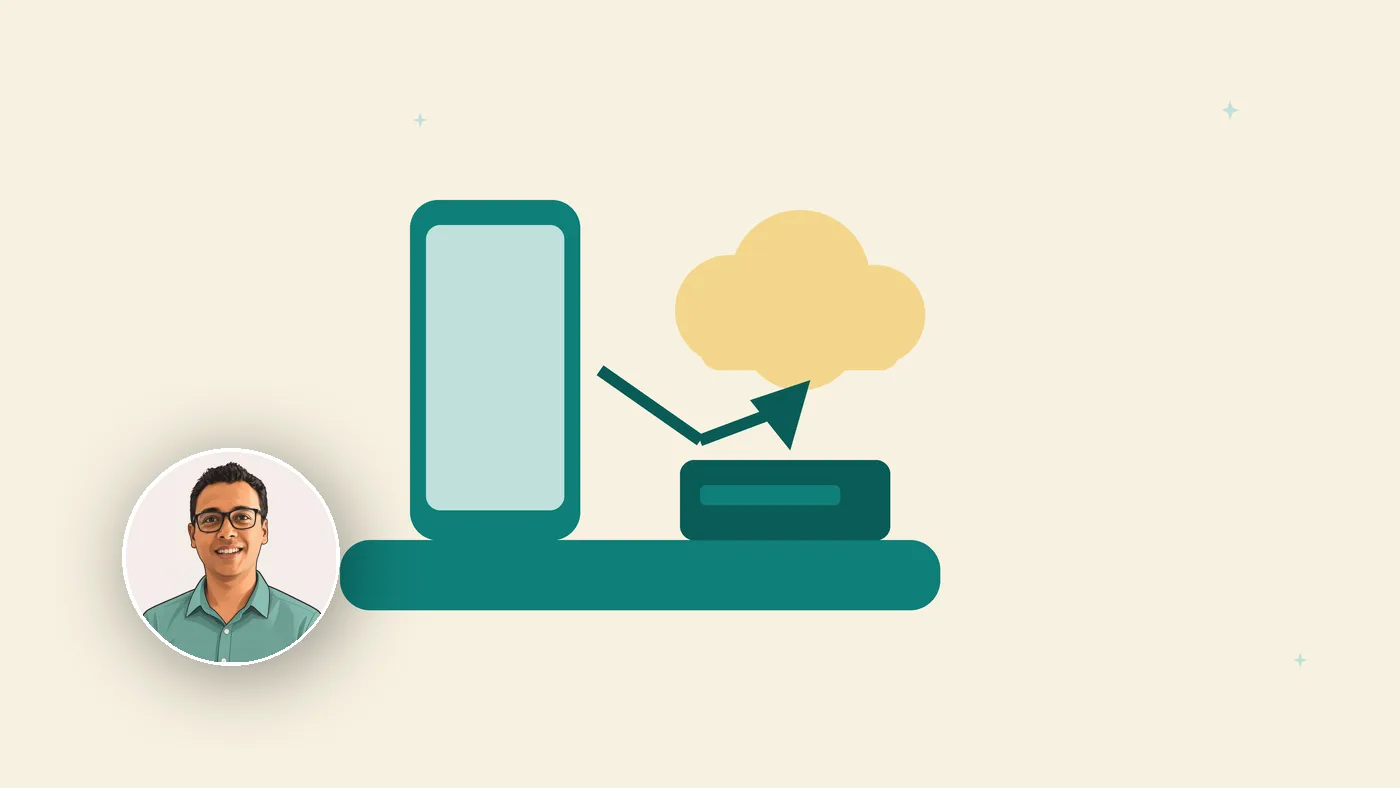
لو عايز تحمي بيانات موبايلك الأندرويد قبل ما تغيّره أو تعمله فورمات، جوجل بتدّيك نسخة احتياطية على حسابك. الخطوات هنا من صفحة مساعدة أندرويد الرسمية (Back up or restore data on your Android device) اللي قريناها كاملة، وأسماء القوائم بالإنجليزي زي ما بتظهر. القوائم بتختلف شوية من موبايل لموبايل ومن إصدار لإصدار، ولم نجرّب الخطوات على جهاز بأنفسنا.
إيه اللي بيتحفظ
بحسب جوجل، النسخة بتتحفظ على حساب جوجل بتاعك، وبعض الخطوات محتاجة أندرويد 9 أو أحدث. اللي بيتنسخ:
- التطبيقات وبياناتها.
- سجل المكالمات.
- جهات الاتصال.
- إعدادات الجهاز.
- رسائل SMS وMMS.
وكمان رسائل RCS في Google Messages، وإعدادات المكالمات والأرقام المحظورة في تطبيق Phone by Google، والصور والفيديوهات في Google Photos. وتنبّه جوجل إن مش كل التطبيقات بتنسخ كل حاجة.
قبل ما تبدأ
- كل حساب جوجل ليه 15 GB مجانًا للنسخ، وتقدر تاخد مساحة أكبر بعد كده من خلال حساب Google One.
- تقدر ترجّع نسختك على نفس الموبايل الأصلي أو على بعض موبايلات أندرويد التانية، لأن الاسترجاع بيختلف حسب الموبايل وإصدار أندرويد.
- مينفعش تستخدم الباكاب مع work profile أو جهاز مملوك لشركة.
- الأفضل تستخدم PIN أو نمط أو كلمة سر لقفل الشاشة، مش السحب العادي أو Smart Lock.
عن الأمان: بيانات النسخة مشفّرة، وجزء منها مشفّر من طرف لطرف بقفل شاشتك. لكن الصور في Google Photos وملفات MMS من شركة الاتصالات مش مشفّرة بقفل الشاشة.
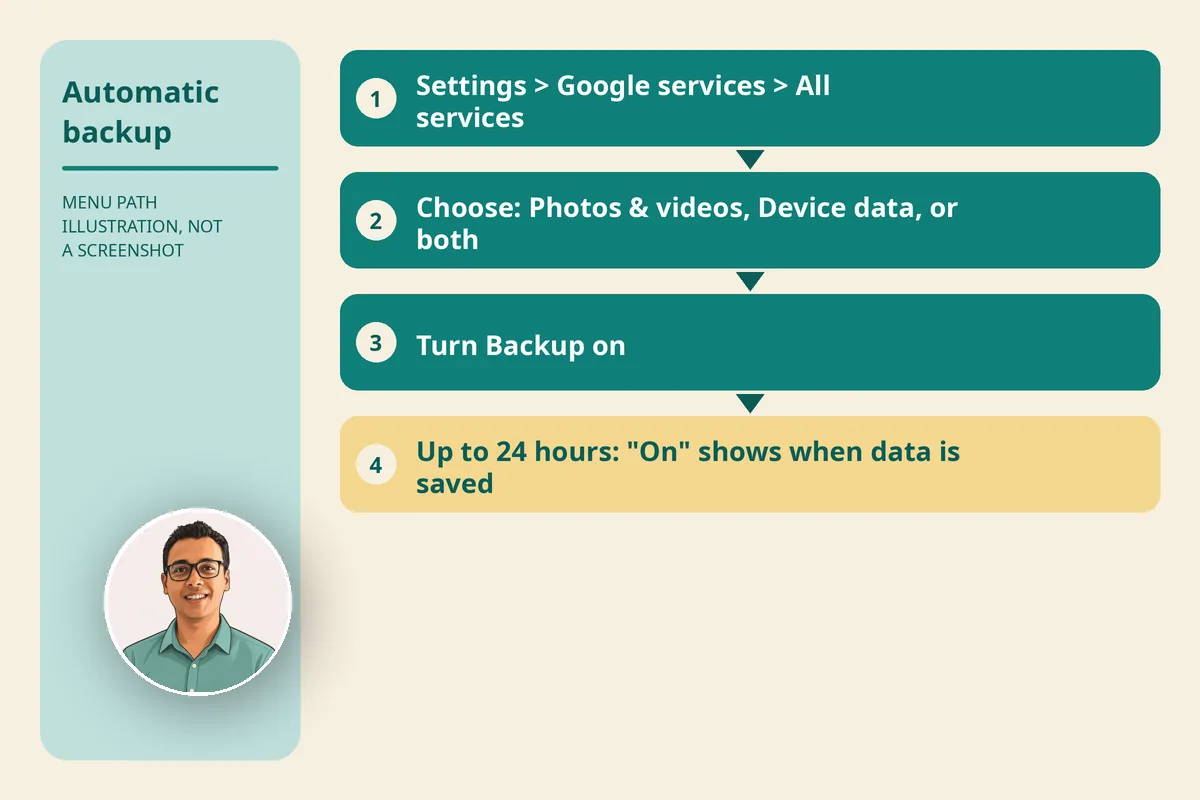
أشغّل الباكاب التلقائي
- افتح Settings.
- اضغط Google services ثم All services.
- اختار البيانات اللي عايز تنسخها: Photos & videos، أو Device data، أو الاتنين.
- شغّل Backup.
جوجل بتقول إن نسخة Google One ممكن تاخد لحد 24 ساعة، ولما البيانات تتحفظ بتظهر كلمة On تحت أنواع البيانات اللي اخترتها.
أعمل باكاب فوري
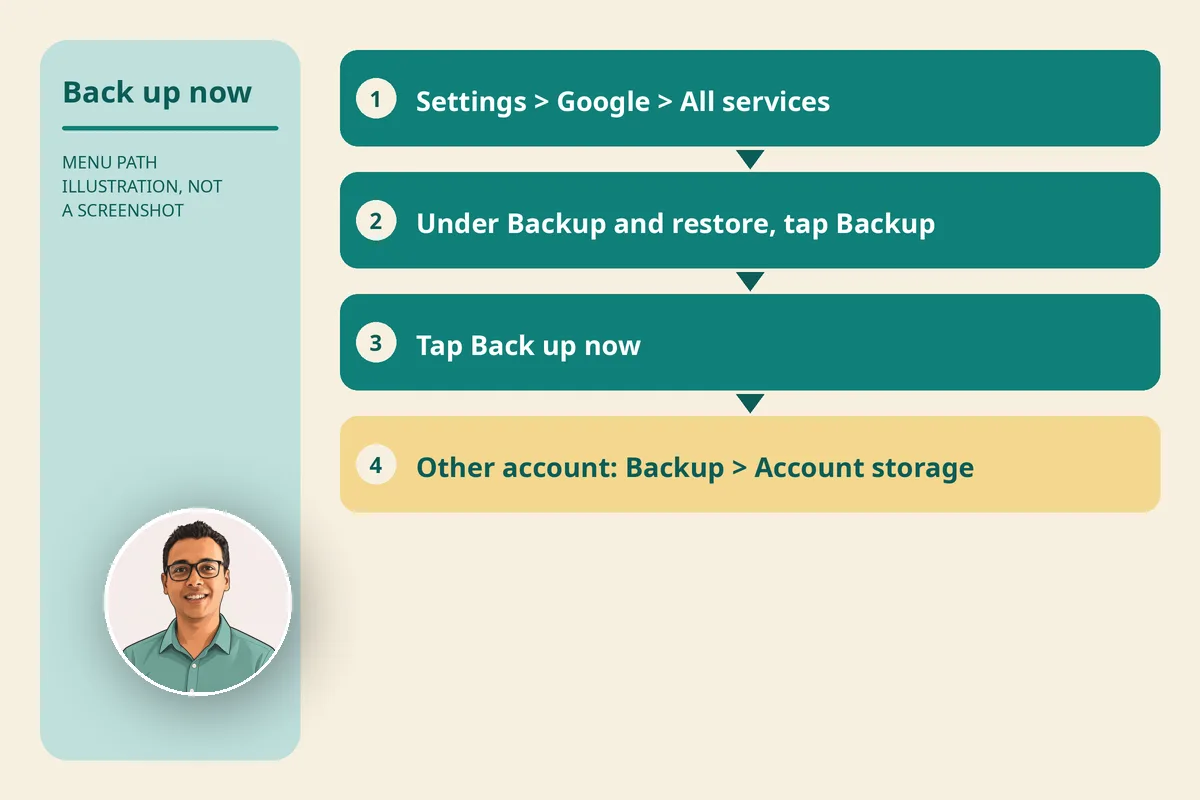
- افتح Settings ثم Google ثم All services.
- تحت Backup and restore اضغط Backup.
- اضغط Back up now.
حساب تاني للباكاب
لو عايز تستخدم حساب جوجل مختلف للباكاب، افتح نفس المسار (Settings ثم Google ثم All services ثم Backup)، واضغط Account storage، وادخل PIN أو النمط أو كلمة السر لو طلبها الموبايل، وسجّل دخول بالحساب اللي عايز تضيفه. وللتبديل بين حسابات الباكاب اضغط Account storage واختار الحساب.
أرجّع النسخة على موبايل جديد
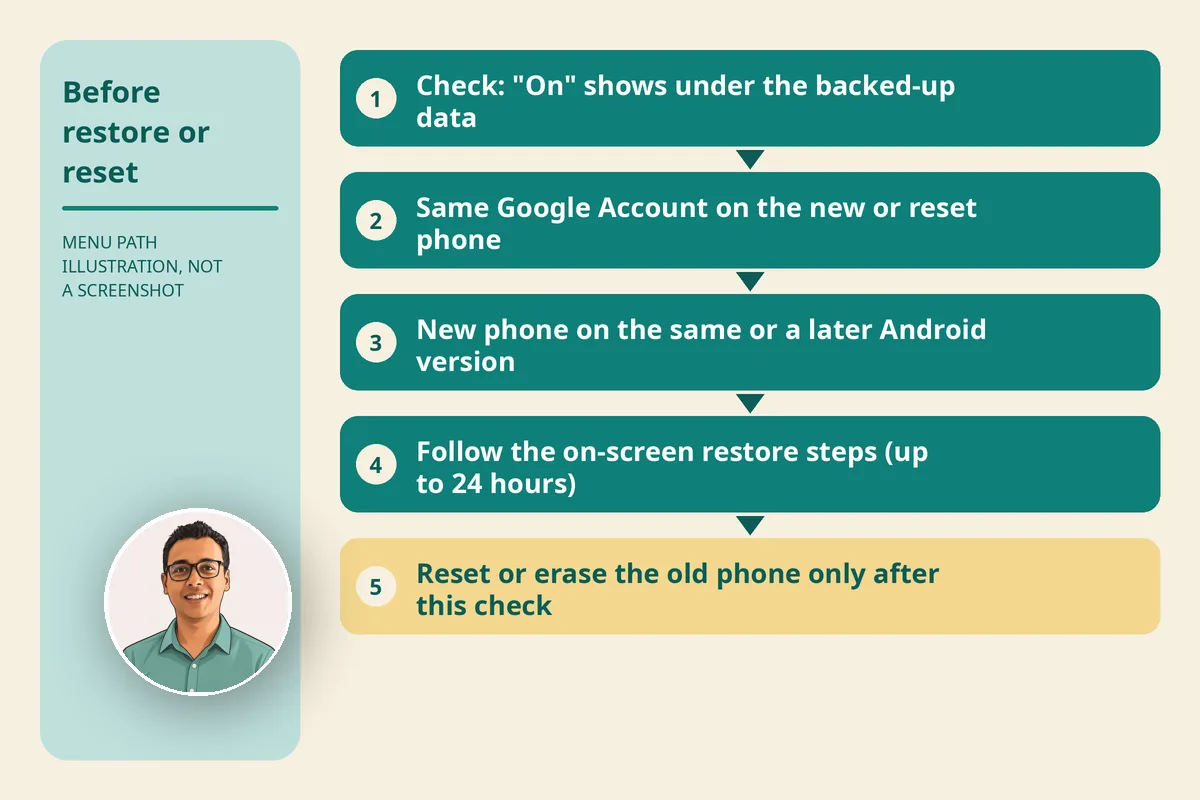
بحسب جوجل، لما تضيف حسابك على موبايل متظبط بتظهر لك فرصة تسترجع اللي اتنسخ قبل كده. وتقدر ترجّع باقي البيانات أثناء إعداد الموبايل الجديد لأول مرة، أو بعد factory reset، بإنك تتبع الخطوات على الشاشة. صورك وفيديوهاتك أصلًا متاحة في Google Photos. العملية ممكن تاخد لحد 24 ساعة. ولازم الجهازين على نفس إصدار أندرويد أو الجديد على إصدار أحدث، وإلا ممكن ينتج نقل بيانات ناقص. وبتقول الصفحة إن الاسترجاع بيختلف من موبايل لموبايل، ولو احتجت مساعدة تواصل مع الشركة المصنّعة.
عايز أمسح الموبايل بعد الباكاب؟
الصفحة بتقول إنك بعد النسخ تقدر تعمل reset للجهاز وتمسح كل حاجة عليه. وبحسب نفس الصفحة بتظهر كلمة On تحت أنواع البيانات لما تتحفظ، فاتأكد منها الأول قبل أي مسح.
أوقف الباكاب أو أمسح بياناته
لإيقاف الباكاب: Settings ثم Google ثم All services، وتحت Backup and restore اضغط Backup، وقفّل Backup by Google One. وجوجل درايف مفيهوش تبويب Backups جاهز، فبتراجع الباكاب النشط من لوحة حساب جوجل (dashboard). وتحذّر الصفحة إن باكاب الجهاز وواتساب بيتدار مع بعض هناك، فاختيار Delete all data بيمسح نهائيًا كل بيانات الجهاز وواتساب على الحساب.
فين بتتخزن النسخة وإزاي بتتحمي
النسخ بتترفع على سيرفرات جوجل، وجزء من البيانات بيتشفّر من طرف لطرف بالـPIN أو النمط أو كلمة السر بتاعة قفل الشاشة. وبحسب الصفحة، كل البيانات (صور وفيديوهات ورسائل وغيرها) بتتشفّر وهي بتتنقل بين جهازك وخدمات جوجل ومراكز البيانات. ولو عندك صور حساسة، جوجل بتقترح تحفظها في مجلد مخصوص داخل تطبيق Google Photos عشان تتخبّى بقفل الشاشة.
إيه اللي جوجل بتجمعه عشان الباكاب
بتوضح جوجل إن بيانات الباكاب بتتبعت لسيرفراتها وبتساعد في نقل البيانات بين الأجهزة، وبعض الوظيفة دي بتستخدم Google Play services. اللي بيتجمع كجزء من الباكاب الشخصي: الرسائل وجهات الاتصال وإعدادات التطبيقات والتفضيلات. وبتتجمع كمان معرّفات شخصية عشان تربط النسخ بيك وبحسابك، وسجلات الأعطال والتشخيص لأغراض التحليل وحل المشاكل. وبتقول الصفحة إن البيانات اللي بتجمعها جوجل مشفّرة أثناء النقل.
تنبيه عن التطبيقات
مش كل التطبيقات بتقدر تنسخ أو ترجّع كل إعداداتها وبياناتها. ولو عايز تعرف حاجة عن تطبيق بعينه، الصفحة بتنصح تتواصل مع مطوّره.
ملخص الخطوات في سطور
للتشغيل التلقائي: Settings ثم Google services ثم All services، واختار Photos & videos أو Device data أو الاتنين، وشغّل Backup. وللنسخ الفوري: Settings ثم Google ثم All services، وتحت Backup and restore اضغط Backup ثم Back up now. ولإيقافه قفّل Backup by Google One من نفس المكان. وتذكّر إن بعض الخطوات محتاجة أندرويد 9 أو أحدث، وإن الجهاز اللي عليه work profile أو المملوك لشركة مش بيدعم الباكاب بحسب جوجل.
المصادر
- مساعدة أندرويد من جوجل، "Back up or restore data on your Android device" (مقروءة كاملة): https://support.google.com/android/answer/2819582?hl=en
اتفرج كمان
تقييمات الزوار
لسه مفيش تقييمات. كن أول واحد يقيّم.

سؤال جديد كل يوم
تابعنا من المكان اللي يريحك.