ازاي أعمل باكاب للآيفون على الماك وأرجّعه
الباكاب على الكمبيوتر ليه نصين: تعمل النسخة، وبعدين ترجّع منها لما تحتاج. أبل شرحت النصين في صفحتين رسميتين: "How to back up your iPhone or iPad with your Mac" (منشورة 5 أكتوبر 2026) و"Restore your iPhone, iPad, or iPod touch from a backup" (منشورة 12 أكتوبر 2026). الاتنين قريناهم كاملين، وأسماء الأزرار والشاشات بالإنجليزي زي ما بتظهر. بحسب أبل، بعد الباكاب يبقى عندك نسخة تستخدمها لو الجهاز اتبدّل أو ضاع أو اتضرر. الباكاب هنا على الماك (Finder أو iTunes)، وصفحة الباكاب اللي قريناها ما بتشرحش الباكاب على ويندوز، لكن صفحة الترجيع بتشمل الترجيع من كمبيوتر ويندوز. لم نجرّب الخطوات على جهاز بأنفسنا.
الأول: أي طريقة تناسب الماك عندك
الصفحة بتفرّق بين طريقتين: Finder لو الماك على macOS Catalina 10.15 أو أحدث، وiTunes لو على macOS Mojave أو أقدم. ولو مش عارف إصدار الماك عندك، الصفحة بتحيل لشرح مستقل لمعرفته.
خطوات الباكاب من Finder
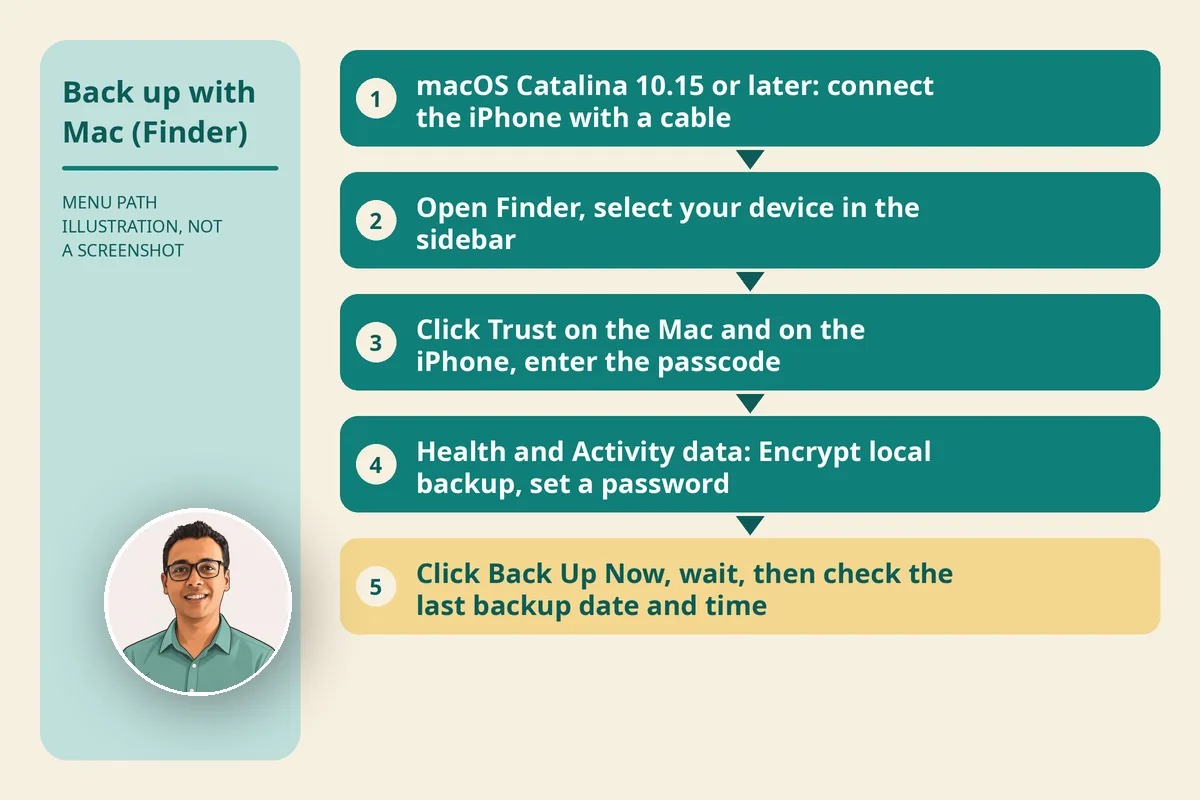
- وصّل الآيفون (أو الآيباد) بالماك بكابل.
- لو ظهر طلب، اضغط Allow للسماح للملحق بالاتصال.
- افتح Finder.
- من الشريط الجانبي في Finder اختار جهازك. ولو مش ظاهر، الصفحة بتحيل لشرح لحل المشكلة دي.
- لو ظهر طلب، اضغط Trust عشان تثق في الكمبيوتر.
- اضغط Trust على شاشة الجهاز كمان.
- لو طلب منك كود القفل، اكتبه. ولو نسيته، الصفحة بتحيل لشرح خاص بنسيان الكود.
لو عايز تحفظ بيانات Health وActivity
بحسب أبل، لو عايز تحفظ بيانات Health وActivity من الجهاز أو من Apple Watch، اختار Encrypt local backup واعمل كلمة سر. والتحذير في الصفحة صريح: مش هتقدر تسترجع النسخة من غير الكلمة دي. فاحفظها في مكان أمين.
- اختار Encrypt local backup.
- اكتب كلمة السر.
- أعد كتابتها للتأكيد.
- اضغط Set Password.
تشغيل النسخ
بعد كده اضغط Back Up Now، واستنى لحد ما الجهاز يخلّص النسخة. وبعد ما تنجح، بيظهر تاريخ ووقت آخر باكاب.
لو الماك على إصدار قديم: iTunes
على macOS Mojave أو أقدم، الصفحة بتقول إن iTunes بيعمل باكاب للجهاز تلقائيًا لما توصّله بالكمبيوتر، لكن تقدر كمان تعمله يدويًا في أي وقت:
- وصّل الجهاز بالماك.
- اضغط Allow لو ظهر طلب.
- افتح iTunes.
- اختار جهازك من أعلى يمين نافذة iTunes.
- اضغط Trust لو ظهر طلب، واضغط Trust على الجهاز كمان.
- اكتب كود القفل لو طُلب.
- لو عايز بيانات Health وActivity، اختار Encrypt local backup واعمل كلمة سر وأكّدها واضغط Set Password.
- اضغط Back Up Now واستنى لحد ما يخلص.
قبل ما ترجّع: اتأكد من النسخة
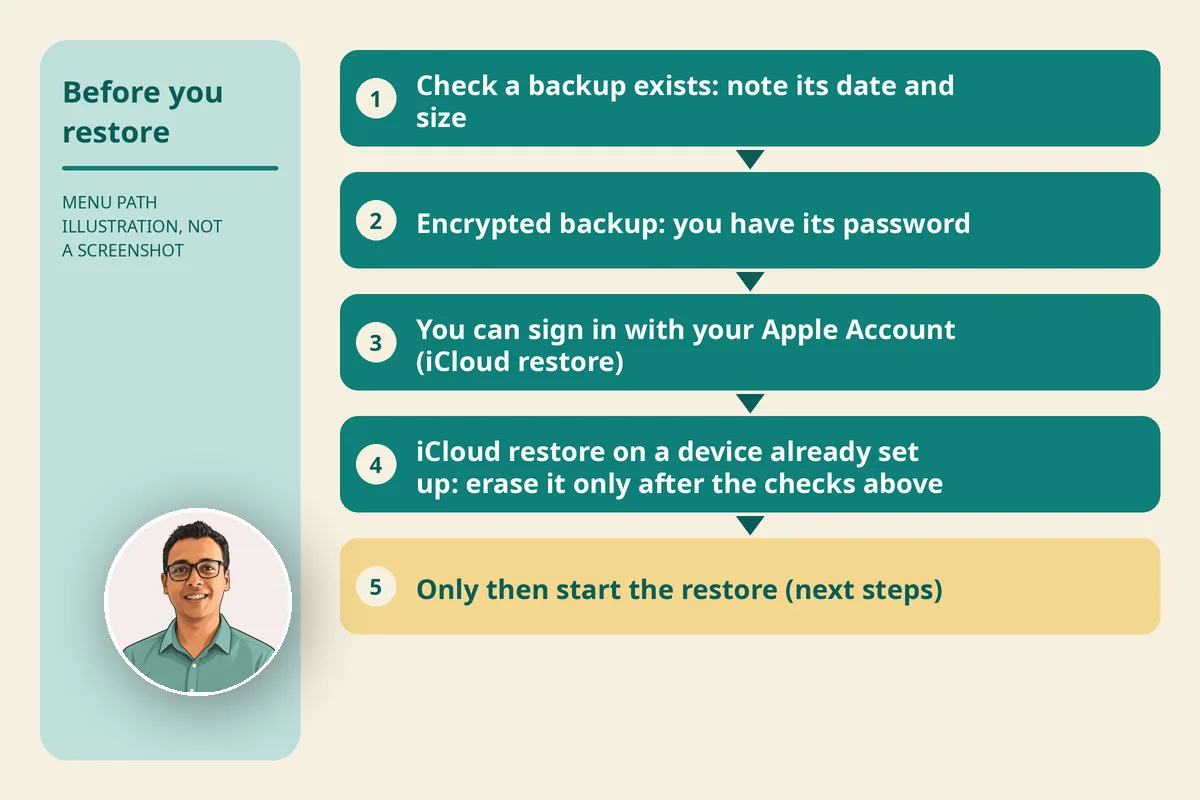
الترجيع بيعتمد على نسخة موجودة فعلًا، فاتأكد منها الأول:
- بعد أي باكاب ناجح على الماك بيظهر تاريخ ووقت آخر باكاب، وده اللي بتتأكد منه.
- في الترجيع من iCloud أو من الكمبيوتر، أبل بتخليك تراجع تاريخ وحجم كل نسخة وتختار الأحدث.
- لو النسخة على الكمبيوتر مشفّرة، هتحتاج كلمة سرها لما تتطلب منك، ومن غيرها مش هتقدر ترجّعها (حسب صفحة الباكاب).
- هتحتاج تسجّل دخول بحساب أبل عشان توصل لنسخ iCloud.
- في الترجيع من iCloud، لو الجهاز اتظبط قبل كده لازم تمسحه (erase) الأول. فمتمسحش حاجة قبل ما تتأكد إن النسخة موجودة (ده تنبيه منا، مش نص من أبل).
الترجيع بالإعداد من iCloud
لو الجهاز اتظبط قبل كده، أبل بتقول امسحه (erase) الأول قبل ما تتبع الخطوات:
- شغّل الجهاز، وهتظهر شاشة Hello.
- كمّل خطوات الإعداد على الشاشة لحد شاشة Transfer Your Apps & Data.
- اضغط From iCloud Backup.
- سجّل دخول بحساب أبل عشان توصل لنسخك.
- راجع تاريخ وحجم كل نسخة، واختار الأحدث. الجهاز هيبدأ يسترجع من النسخة.
- لما يطلب منك، سجّل دخول تاني لاسترجاع تطبيقاتك ومشترياتك.
- سيب الجهاز متوصّل بـWi-Fi وبالكهرباء لحد ما شريط التقدم يخلص.
- كمّل إعداد الجهاز.
حاجات هتقابلها وإنت بترجّع من iCloud
- ممكن الجهاز يظهر رسالة إنه محتاج إصدار أحدث من iOS أو iPadOS. اتبع الخطوات على الشاشة للتحديث.
- لو اشتريت بأكتر من حساب أبل، الجهاز هيطلب منك تسجّل الدخول لكل حساب. ولو نسيت كلمة سر ممكن تضغط Skip this Step وتسجّل بعدين.
- وقت الاسترجاع بيختلف حسب حجم النسخة وسرعة الشبكة.
- محتوى زي الصور والموسيقى والتطبيقات بيفضل ينزّل من iCloud بعد الإعداد، ووقته بيختلف حسب كمية المحتوى وسرعة الشبكة.
الترجيع بتوصيل الجهاز بالماك أو ويندوز
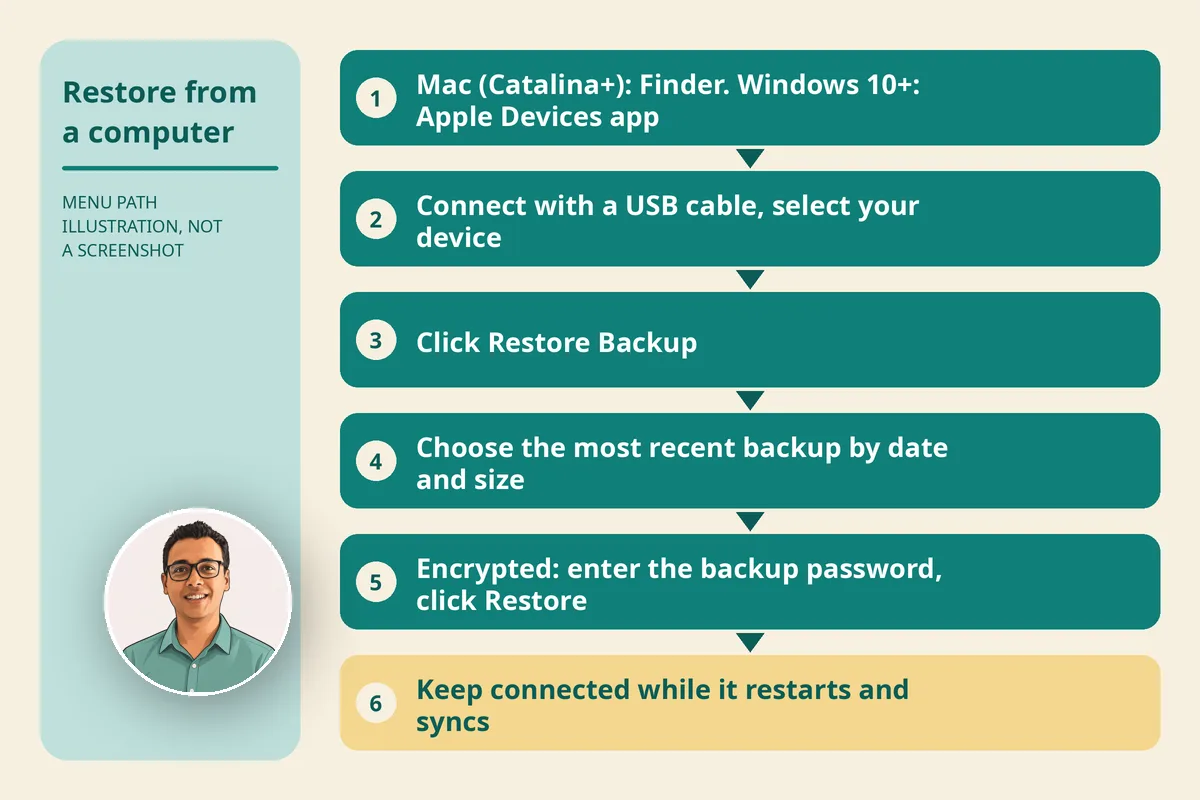
- على ماك بـmacOS Catalina 10.15 أو أحدث افتح Finder. وعلى كمبيوتر ويندوز بـWindows 10 أو أحدث افتح تطبيق Apple Devices.
- وصّل الجهاز بالكمبيوتر بكابل USB.
- اختار جهازك من الشريط الجانبي. ولو مش ظاهر فأبل بتحيل لشرح لحل المشكلة.
- اضغط Restore Backup.
- من قائمة Backup راجع تاريخ وحجم كل نسخة، واختار الأحدث.
- لما يطلب، اكتب كلمة سر النسخة المشفّرة.
- اضغط Restore.
- سيب الجهاز متوصّل بالكمبيوتر وهو بيعيد التشغيل وبيزامن.
- افصل الجهاز لما المزامنة تخلص.
لو الجهاز طلب كود القفل أو ظهر تنبيه Trust This Computer، اتبع الخطوات على الشاشة. وبعد ما الاسترجاع يخلص، المحتوى زي الصور والموسيقى والتطبيقات بيكمّل تنزيل من iCloud، فسيب الجهاز على Wi-Fi وكهرباء.
لو الجهاز رجع من الصيانة
أبل بتقول إنك بعد ما ترجّع الجهاز من Apple Store أو مزوّد خدمة معتمد قد تحتاج تسترجعه. عندك اختيارات: الاسترجاع من نسخة iCloud، أو من نسخة على الكمبيوتر، أو إنك تظبطه كجهاز جديد.
لكن تنبيه مهم من الصفحة: ظبط الجهاز كجديد بيعمل نسخ iCloud جديدة تحل محل نسخك المحفوظة. ولو عايز ترجّع من نسخة iCloud محفوظة بعد ما ظبطته كجديد، لازم تعمل ده في أسرع وقت: امسح الجهاز، وبعدين ارجّعه من النسخة المحفوظة.
المصادر
- أبل، "How to back up your iPhone or iPad with your Mac"، 5 أكتوبر 2026 (مصدر أولي، مقروء كاملًا): https://support.apple.com/en-us/108796
- أبل، "Restore your iPhone, iPad, or iPod touch from a backup"، 12 أكتوبر 2026 (مصدر أولي، مقروء كاملًا): https://support.apple.com/en-us/118105
تقييمات الزوار
لسه مفيش تقييمات. كن أول واحد يقيّم.

سؤال جديد كل يوم
تابعنا من المكان اللي يريحك.