سجل الحافظة في ويندوز 11: التشغيل والحدود حسب مايكروسوفت
# سجل الحافظة في ويندوز 11: التشغيل والحدود حسب مايكروسوفت
لو بتنسخ حاجات كتير وبعدين بتسأل نفسك نسخت إيه آخر مرة، ويندوز 11 فيه سجل للحافظة بيحتفظ بأكتر من عنصر منسوخ. الصفحة بتبدأ بتوضيح إن أي حاجة بتنسخها على الجهاز بتتنقل تلقائيًا للحافظة عشان تلصقها، وإنك تقدر تلصق أكتر من عنصر من سجل الحافظة، وتثبت العناصر اللي بتستخدمها طول الوقت، وتزامن السجل على السحابة. المقال ده مبني على قسم ويندوز 11 بس في صفحة دعم مايكروسوفت الرسمية "Using the clipboard"، والصفحة اتقرأت يوم 26 نوفمبر 2026 وهي نفسها من غير تاريخ نشر. معندناش تجربة عملناها، فكل اللي هنا من كلام الصفحة بس. وخد بالك إن الصفحة فيها قسم تاني لويندوز 10 بخطوات مختلفة، والمقال ده مش بيغطيه خالص.
إزاي تشغل السجل أول مرة
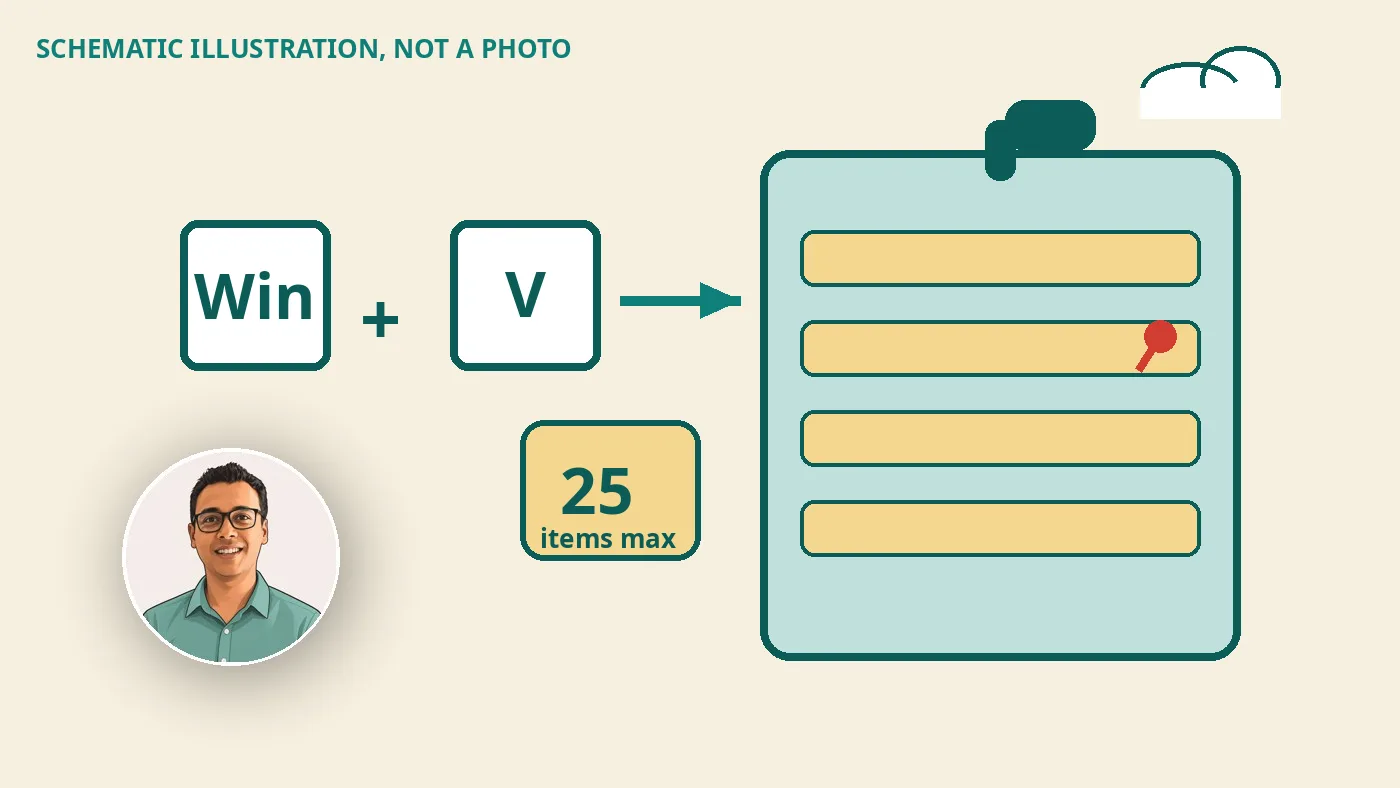
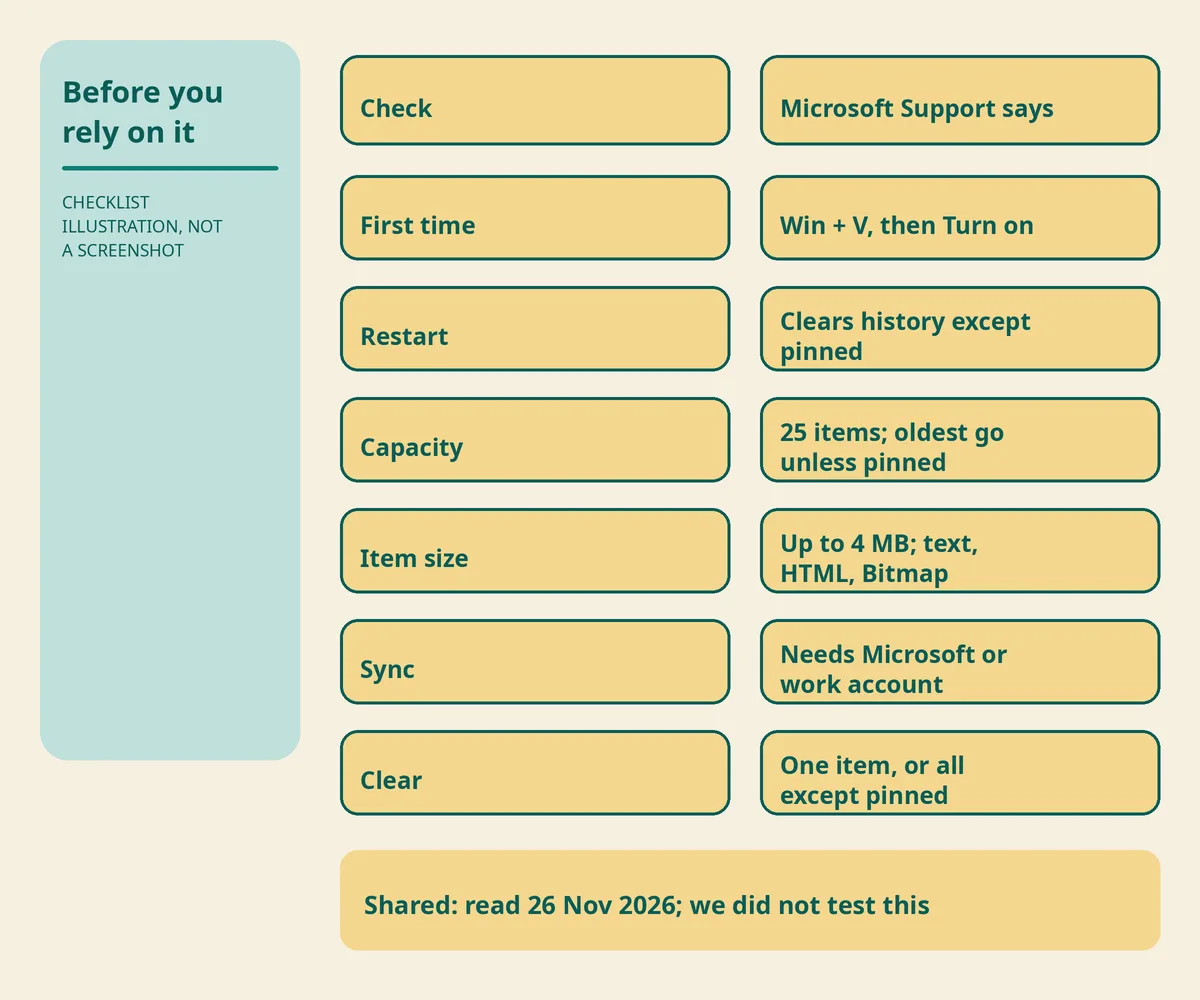
حسب الصفحة، سجل الحافظة مش شغال لوحده من أول مرة. عشان تفتحه دوس زرار علامة ويندوز مع حرف V، وفي أول مرة هتختار Turn on. من ساعتها تقدر تفتح نفس النافذة في أي وقت بنفس الاختصار وتلاقي العناصر اللي نسختها، وتلصق منها أكتر من عنصر واحد مش بس آخر حاجة.
الحدود المكتوبة في الصفحة
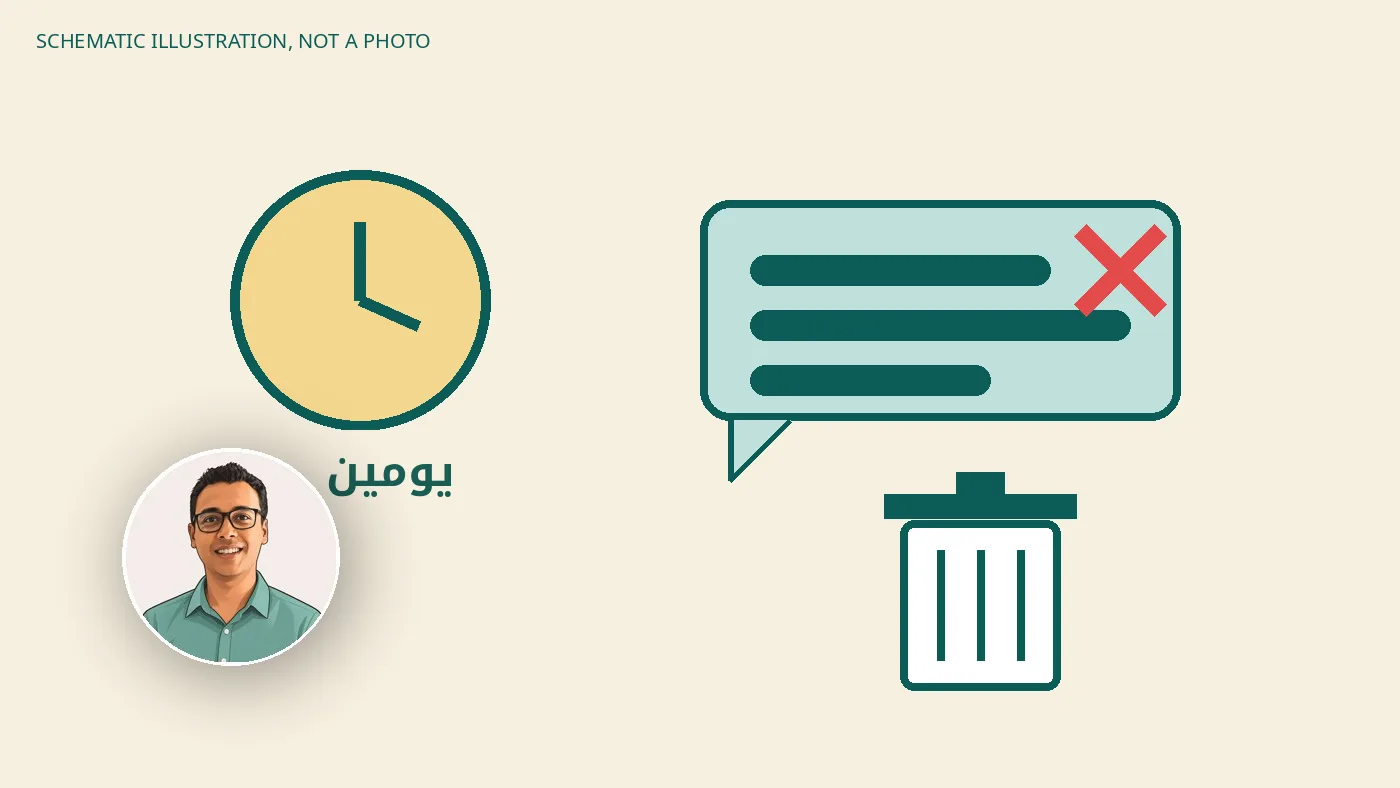
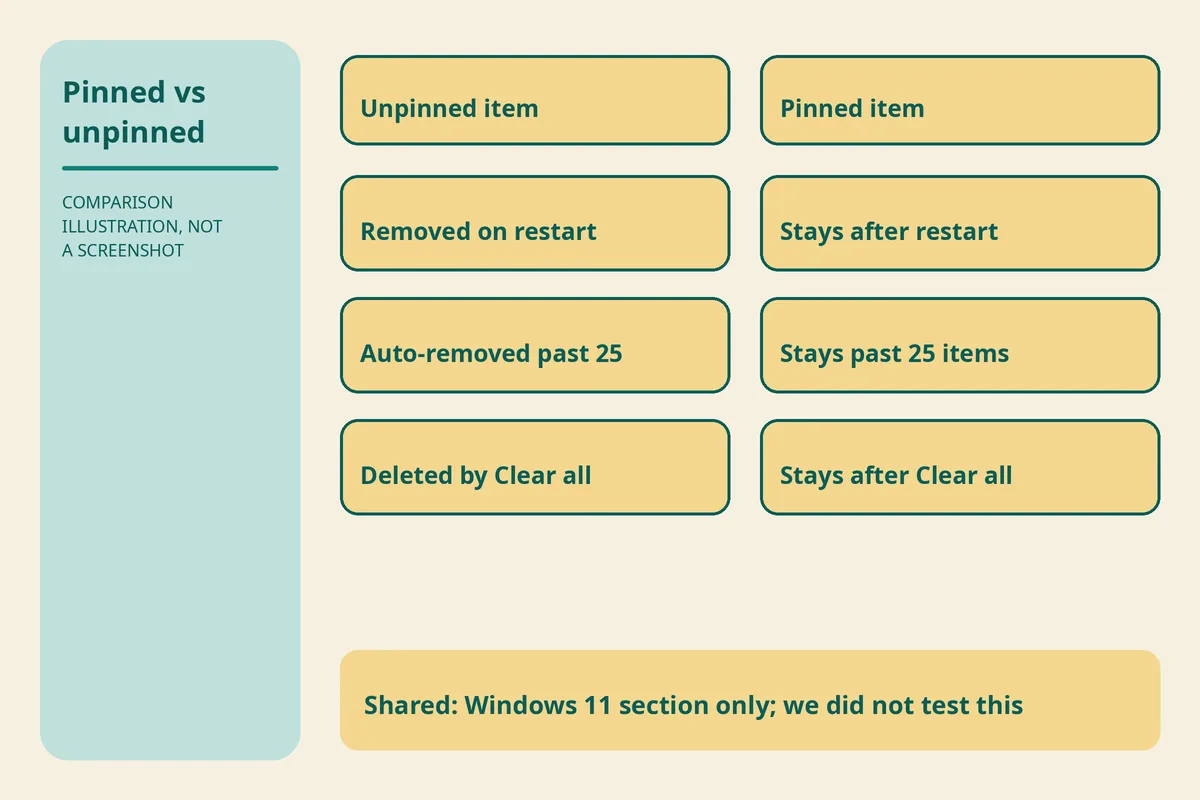
الصفحة بتحط حدين واضحين. الأول إن سجل الحافظة محدود بخمسة وعشرين عنصر منسوخ، والعناصر الأقدم بتتشال تلقائيًا عشان تسيب مكان للجديد، إلا العناصر اللي إنت مثبتها. والتاني إن حجم العنصر الواحد لحد أربعة ميجا بايت، والأنواع المدعومة هي النص وHTML وصور Bitmap. يعني لو بتنسخ حاجات تقيلة أو بصيغ تانية، ده مش ضمن المكتوب.
إعادة التشغيل بتمسح إيه
من قسم حل المشاكل في الصفحة: سجل الحافظة بيتمسح كل مرة تعيد فيها تشغيل الجهاز، ما عدا العناصر المثبتة. فلو عندك عنصر بتستخدمه كتير وعايزه يفضل، الصفحة بتقول إنك تقدر تثبت العناصر اللي بتستخدمها طول الوقت، والتثبيت هو اللي بيحميه من المسح مع إعادة التشغيل ومن الإزالة التلقائية بعد حد الخمسة وعشرين.
المزامنة بين أجهزتك
الصفحة بتشرح إن مزامنة الحافظة بين الأجهزة مربوطة بحساب مايكروسوفت أو حساب الشغل، وبتنصح تستخدم نفس بيانات تسجيل الدخول على كل أجهزتك. خطوات التشغيل المكتوبة: افتح Start وبعدين Settings وبعدين System وبعدين Clipboard، وحول الاختيار "Clipboard history across your devices" إلى On. وفي تفصيلة مهمة: عندك وضعين، "Automatically sync text that I copy" ومعناه إن النص اللي بتنسخه بيتزامن لوحده، أو "Manually sync text that I copy" وفي الحالة دي لازم تفتح سجل الحافظة بزرار ويندوز مع V وتدوس زرار المزامنة على العنصر بنفسك، وساعتها النص بيترفع على السحابة ويتزامن لباقي الأجهزة. والصفحة بتكرر التنبيه ده في قسم حل المشاكل: المزامنة مربوطة بحسابك، فلازم تستخدم نفس بيانات تسجيل الدخول على كل أجهزتك عشان تشتغل.
تمسح عنصر واحد أو تمسح الكل
لمسح عنصر محدد من السجل، الصفحة بتقول: افتح السجل بزرار ويندوز مع V، وجنب العنصر اختار See more (...) وبعدين Delete. أما مسح السجل كله فيه طريقين مكتوبين: إما من Start ثم Settings ثم System ثم Clipboard وفي منطقة Clear clipboard data دوس Clear، أو من نافذة السجل نفسها بزرار ويندوز مع V واختيار Clear all من فوق. وفي الحالتين المسح بيشيل كل حاجة ما عدا العناصر المثبتة، والصفحة بتقول إن المسح من الإعدادات بيمسح من الجهاز ومن السحابة كمان.
لو السجل مش ظاهر أو العناصر بتختفي
الصفحة بتجاوب على شكاوى شائعة في قسم حل المشاكل، وحسب قسم ويندوز 11: لو مش شايف سجل الحافظة خالص، الخطوة الأولى إنك تتأكد إنك شغلته من الاختصار واخترت Turn on. ولو العناصر بتختفي من السجل، ده غالبًا بسبب حد الخمسة وعشرين عنصر اللي بيشيل الأقدم تلقائيًا. ولو مش قادر تضيف عنصر للسجل، راجع حد الأربعة ميجا والصيغ التلاتة المدعومة. ولو المزامنة مش شغالة بين أجهزتك، راجع إن التبديل On وإنك مسجل بنفس الحساب على كل جهاز.
نصيحة القناة قبل ما تعتمد على السجل
ودي نصيحة من القناة مش من الصفحة: ماتسيبش حاجة حساسة في سجل الحافظة، وامسحها بعد ما تستخدمها. طالما السجل بيحتفظ بآخر خمسة وعشرين عنصر وبيقدر يتزامن بين الأجهزة، فأي حاجة حساسة نسختها مكانها مش هناك. ومن عندنا كمان: لو نسخت باسورد أو كارت بالغلط، امسح العنصر ده على طول بالطريقة المكتوبة فوق، وبعدين كمّل شغلك.
المصادر
صفحة دعم مايكروسوفت "Using the clipboard" على support.microsoft.com، قسم ويندوز 11 بس، اتقرأت كاملة يوم 26 نوفمبر 2026، والصفحة من غير تاريخ نشر. قسم ويندوز 10 في الصفحة خطواته مختلفة ومش مغطى هنا.
اتفرج كمان


تقييمات الزوار
لسه مفيش تقييمات. كن أول واحد يقيّم.

سؤال جديد كل يوم
تابعنا من المكان اللي يريحك.