زرار كاميرا كنترول في الآيفون: وظائفه وإعداداته حسب أبل
# زرار كاميرا كنترول في الآيفون: وظائفه وإعداداته حسب أبل
زرار كاميرا كنترول الجانبي في الآيفون مش مجرد زرار تصوير. المقال ده مبني على صفحة "Use the Camera Control on iPhone" في دليل مستخدم آيفون على موقع دعم أبل، والصفحة اتقرأت كاملة يوم 26 نوفمبر 2026، وهي من غير تاريخ نشر ومن غير رقم نسخة iOS في النص اللي قرأناه. وخد بالك من نقطتين: الصفحة بتقول إن الزرار موجود في الموديلات المدعومة بس، ومش بتحدد في النص اللي قرأناه أنهي موديلات بالاسم، فإحنا كمان مش هنسمي موديلات معينة. ومعندناش جهاز جربناه، فكل اللي هنا من كلام أبل. والصفحة فيها جزء عن ميزات الذكاء الاصطناعي Visual Intelligence، وده خارج نطاق المقال ده.
أول ضغطة بتعمل إيه
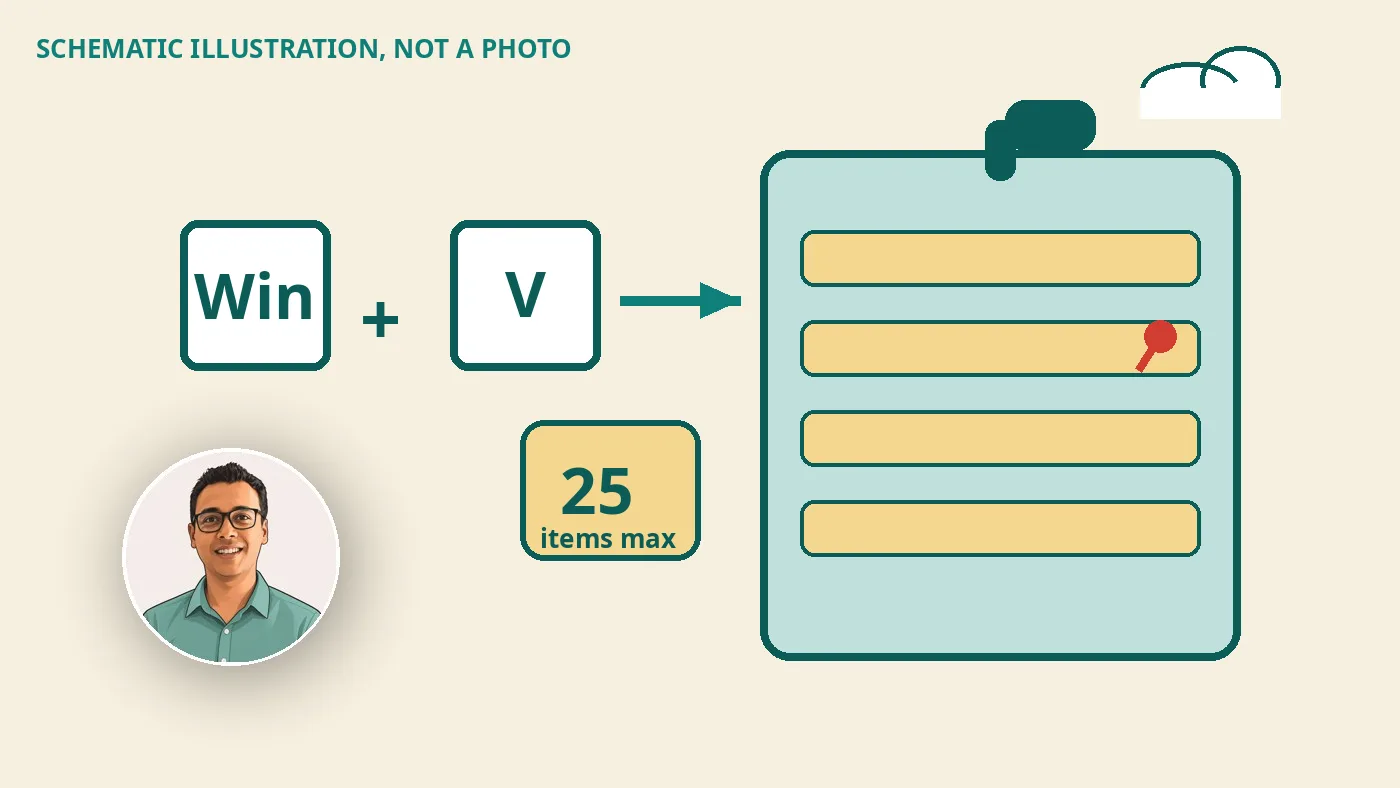
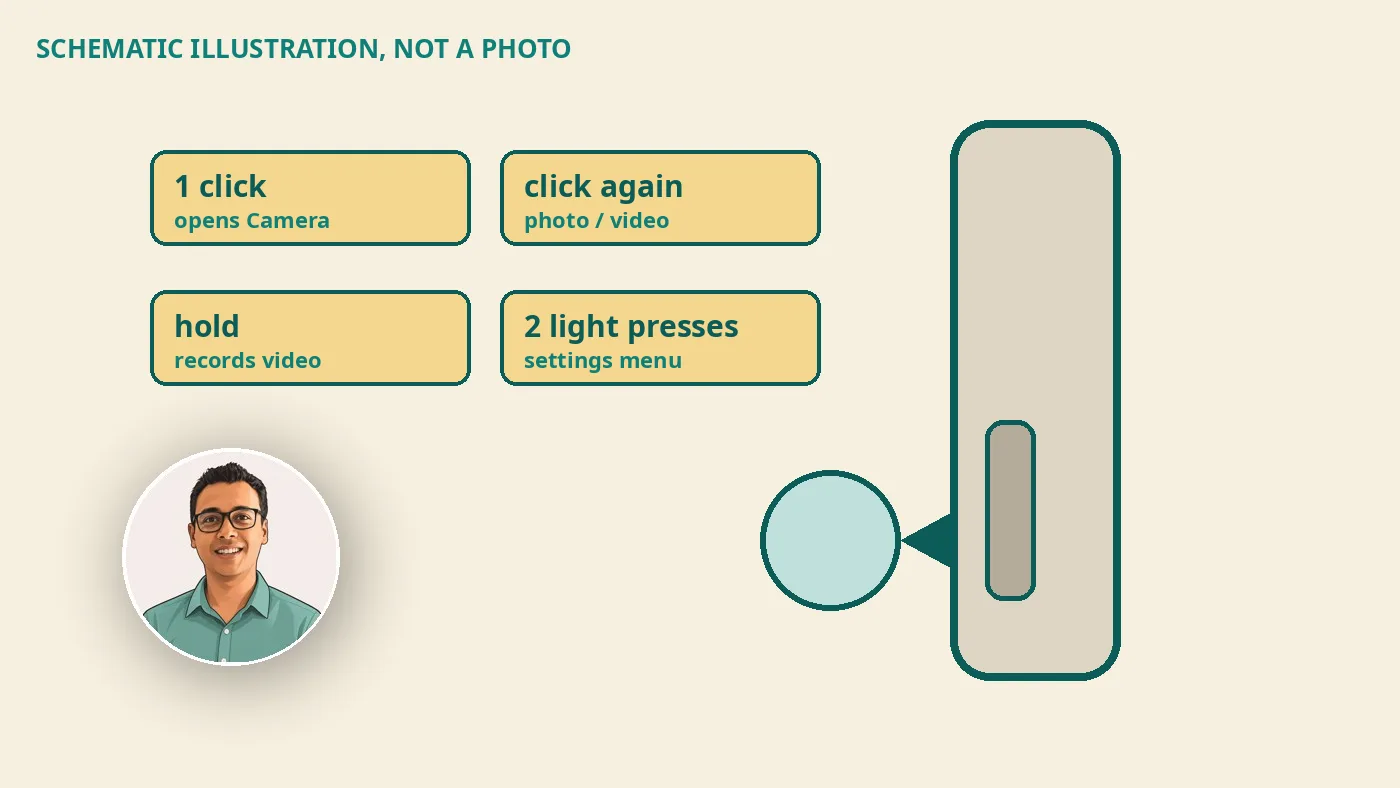
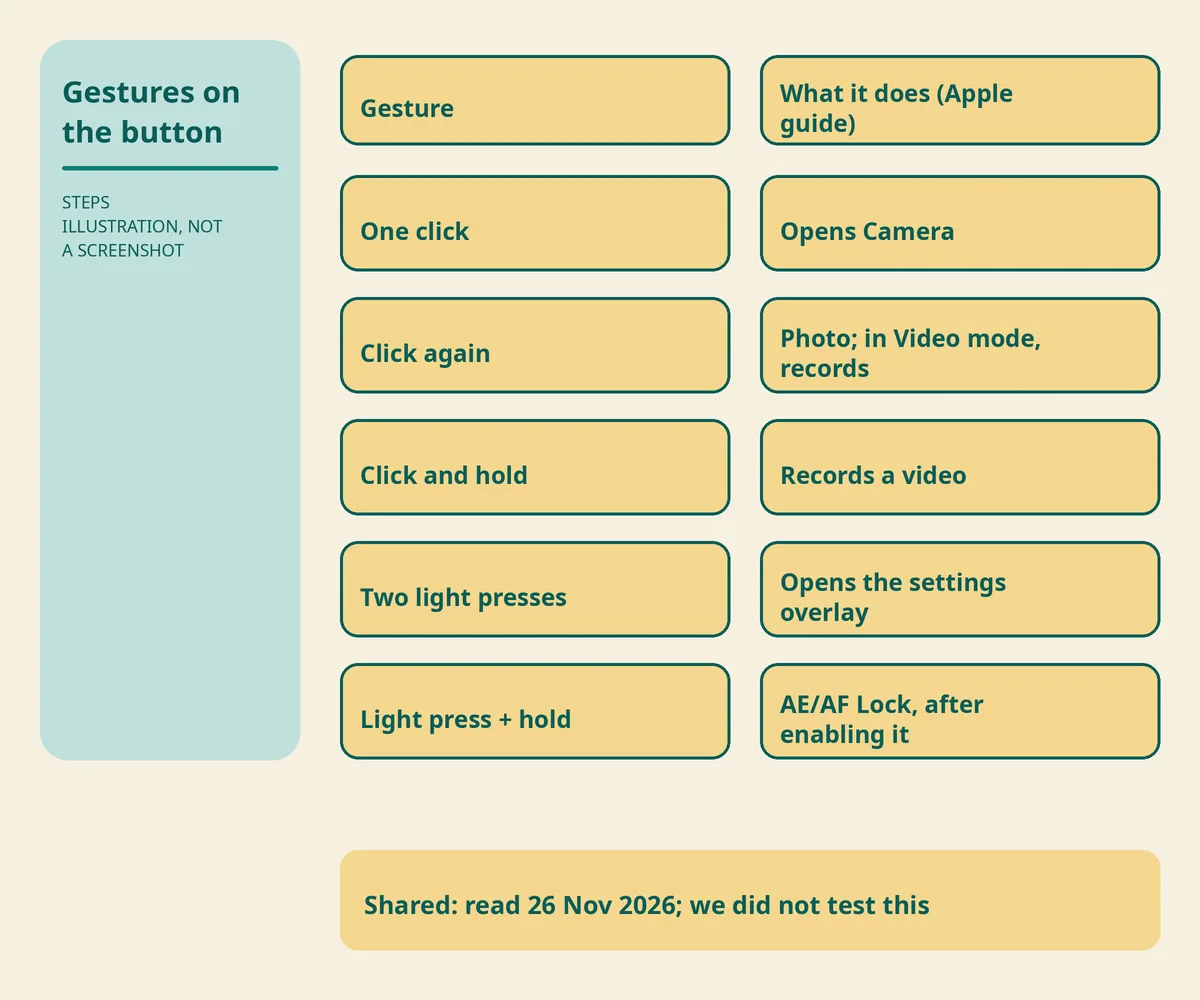
حسب الصفحة، كاميرا كنترول بيخليك تفتح الكاميرا بسرعة وتوصل لإعدادات تصوير شائعة. ضغطة واحدة على الزرار بتفتح تطبيق الكاميرا على طول من غير خطوات زيادة.
التصوير من الزرار نفسه
الصفحة بتوضح مكان الزرار على جنب الآيفون برسم توضيحي. وبعد ما الكاميرا تفتح، الصفحة بتقول: ضغطة تانية بتاخد صورة، والضغط مع الاستمرار بيسجل فيديو. وفي ملاحظة مهمة مكتوبة: لو الكاميرا فتحت أصلًا على وضع الفيديو، الضغطة بتبدأ التسجيل على طول. يعني حسب الصفحة تقدر تفتح الكاميرا وتصور من غير ما تلمس الشاشة خالص.
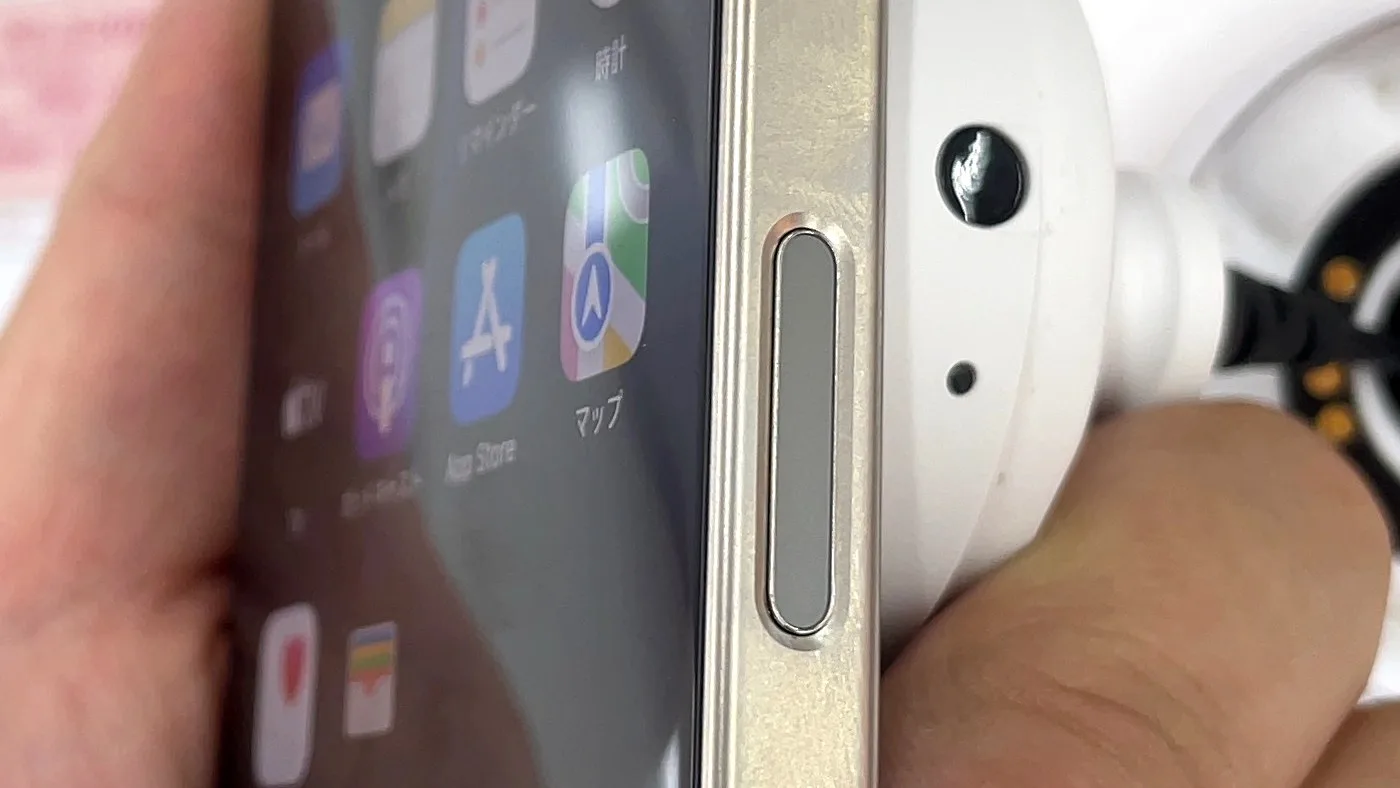
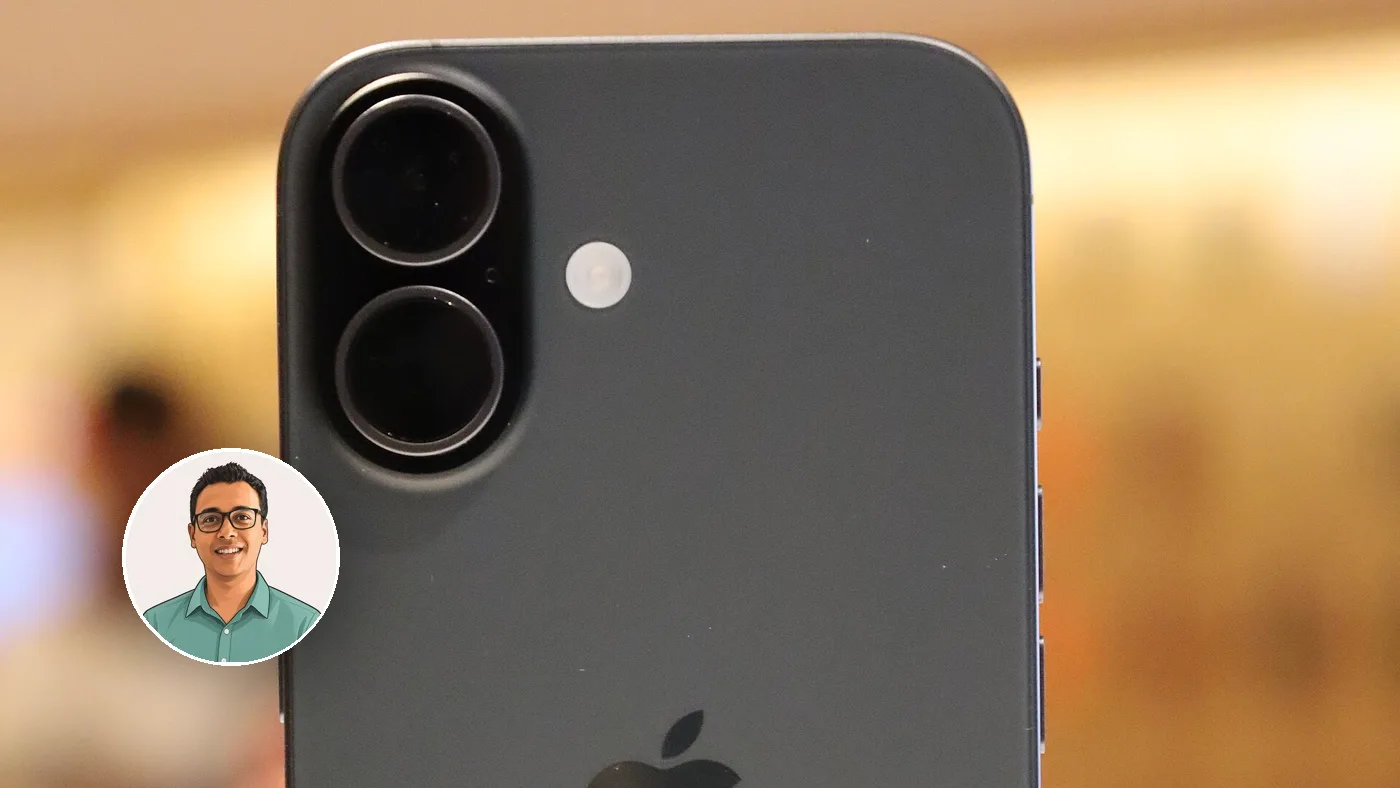
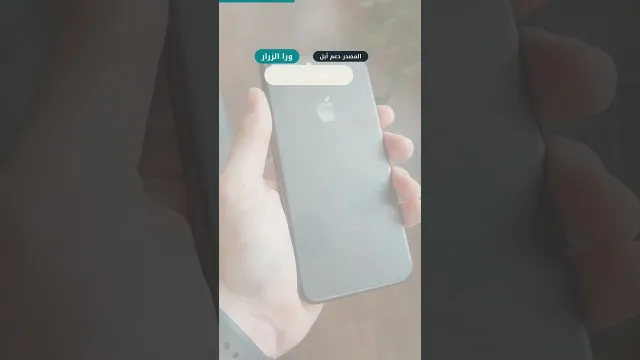
صورة توضح مكان الزرار على جنب آيفون 16 برو (جهاز عرض في محل). الصورة بعدسة Kyu3a على ويكيميديا كومنز، ترخيص CC BY-SA 4.0، وإحنا قصيناها وكبرناها وفتحنا إضاءتها. الصورة مش من أبل ومش بتأكد أي حاجة من كلام الصفحة.
قايمة الإعدادات اللي بتفتح بضغطتين خفيفتين
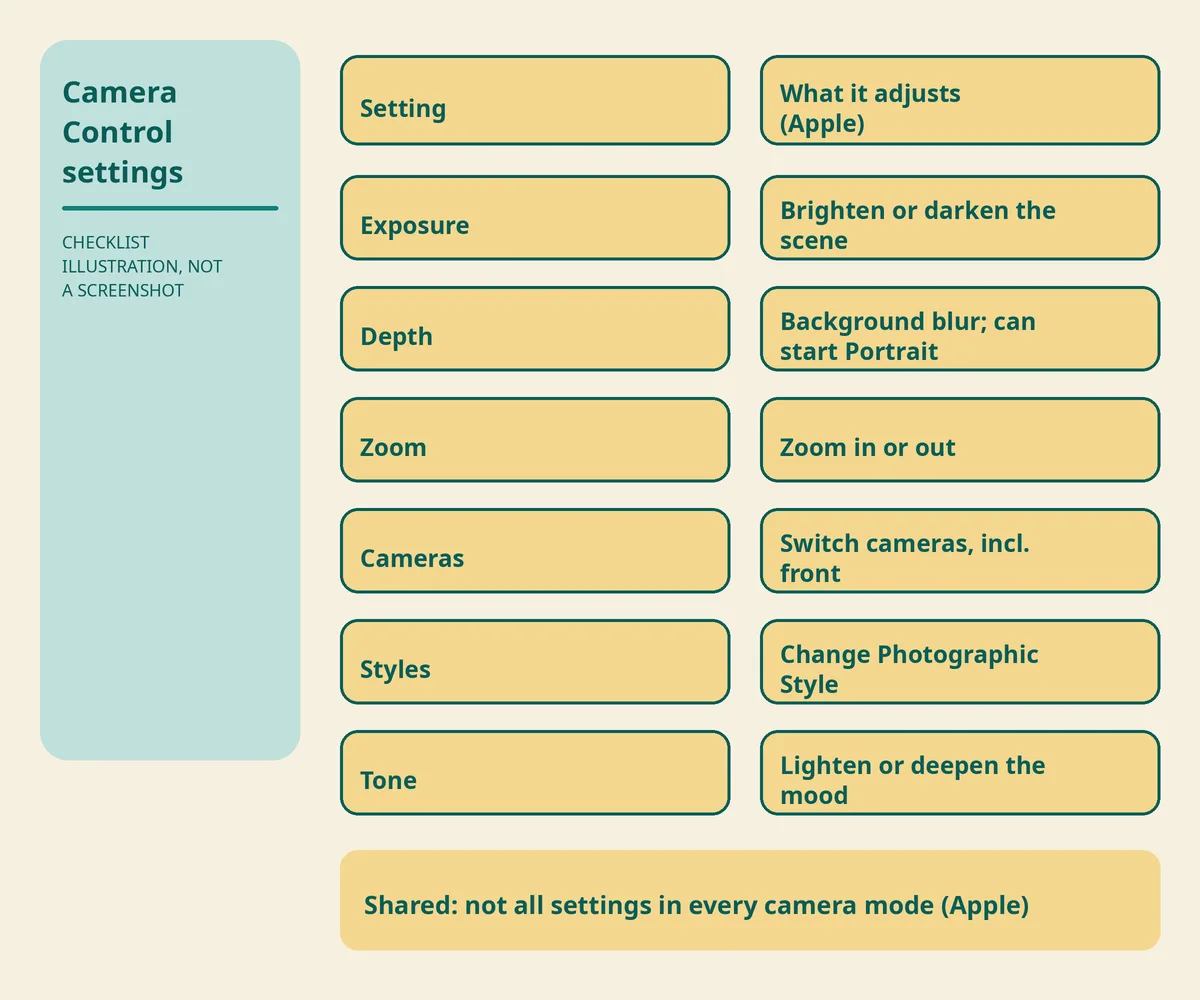
الصفحة بتشرح إن ضغطتين خفيفتين على الزرار بيفتحوا طبقة إعدادات فوق الكاميرا. الإعدادات المكتوبة: التعريض الضوئي Exposure لتفتيح أو تغميق المشهد، والعمق Depth للتحكم في تأثير عمق الميدان وده بيشغل وضع بورتريه لو مش كان شغال، والزوم للتقريب والتبعيد، والتبديل بين الكاميرات ومنها الكاميرا الأمامية، والأنماط Styles لتغيير النمط الفوتوغرافي، وTone لتفتيح أو تعميق الإحساس العام للصورة. وطريقة الاستخدام المكتوبة: بتسحب صباعك على الزرار عشان تتنقل بين الإعدادات، وضغطة خفيفة تختار الإعداد، وسحبة تانية تظبط قيمته، والإعداد بيتسجل وبيفضل ظاهر أول ما تضغط ضغطتين خفيفتين المرة الجاية. وفي ملاحظة رسمية مهمة: مش كل الإعدادات دي متاحة في كل أوضاع الكاميرا، فاللي يظهر لك في الطبقة بيعتمد على الوضع اللي فاتح عليه.
قفل التعريض والفوكس من الزرار
الصفحة فيها جزء كامل عن قفل التعريض والفوكس AE/AF Lock من كاميرا كنترول، والميزة دي شغالة وأنت بتاخد صور أو بتسجل فيديو: الأول تروح الإعدادات، ثم Camera، ثم Camera Control، وتشغل Lock Focus and Exposure، والخطوة دي بتتعمل مرة واحدة بس حسب الصفحة. بعد كده وأنت بتصور: اضغط ضغطة خفيفة مطولة على الزرار لحد ما تشوف AE/AF Lock فوق الكادر، وفضل ماسك صباعك على الزرار عشان القفل يفضل شغال، وأول ما ترفع صباعك القفل بيتلغي. وبعدين تضغط ضغطة عادية للتصوير أو ضغطة مطولة لتسجيل فيديو.
التخصيص وفتح الكاميرا بضغطتين
من نفس الصفحة: تقدر تختار أنهي إعدادات تظهر في الطبقة وترتبها، من الإعدادات ثم Camera ثم Camera Control ثم Customize. وتقدر كمان تغير عدد الضغطات اللي بتفتح الكاميرا من ضغطة واحدة لضغطتين، من الإعدادات ثم Camera ثم Camera Control، وتختار Single Click أو Double Click. وفي خيارات إتاحة مرتبطة بالزرار زي مقدار الضغط المطلوب للضغطة الخفيفة وسرعة الضغطتين المتتاليتين، والصفحة بتحيل التفاصيل لصفحة إعدادات الإتاحة الخاصة بكاميرا كنترول من غير ما تدخل فيها هنا.
نصيحة القناة قبل ما تعتمد عليه
ودي نصيحة من القناة مش من الصفحة: جرب الإعدادات دي على جهازك قبل ما تعتمد عليها وإنت بتصور حاجة مهمة، خصوصًا إن الصفحة نفسها بتقول إن مش كل الإعدادات متاحة في كل وضع. ومن عندنا كمان: لو هتغير فتح الكاميرا لضغطتين، خد بالك إن ده هيأخر فتح الكاميرا جزء من الثانية، فقرر على حسب استخدامك.
المصادر
صفحة "Use the Camera Control on iPhone" في دليل مستخدم آيفون على دعم أبل، اتقرأت كاملة يوم 26 نوفمبر 2026. الصفحة من غير تاريخ نشر ومن غير رقم نسخة iOS في النص اللي قرأناه، وبتقول إن الزرار موجود في الموديلات المدعومة بس من غير ما تسميها في النص ده. جزء Visual Intelligence وميزات الذكاء الاصطناعي في الصفحة مش مغطى هنا. الصورة المستخدمة في المقال بعدسة Kyu3a على ويكيميديا كومنز بترخيص CC BY-SA 4.0 (creativecommons.org/licenses/by-sa/4.0/)، واتعدلت بالقص والتكبير والتفتيح، وهي لجهاز عرض في محل ومش من أبل.
اتفرج كمان
تقييمات الزوار
لسه مفيش تقييمات. كن أول واحد يقيّم.

سؤال جديد كل يوم
تابعنا من المكان اللي يريحك.