تغيير رمز المرور على الآيفون: الخطوات وإعدادات الأمان
المقال ده ملخص لصفحتين من دعم أبل الرسمي: الأولى عن استخدام رمز المرور (passcode) على الآيفون وتغييره، تاريخها المنشور 13 مايو 2026، والتانية عن Face ID، تاريخها المنشور 26 أكتوبر 2026. اتقرأوا الاتنين يوم 28 نوفمبر 2026. تنبيه: إحنا مش تابعين لأبل، ده نقل لكلام الصفحتين مش اختبار منّا، ومعندناش جهاز آيفون جربنا عليه الخطوات بنفسنا. والمقال عن الآيفون بس.
فين تلاقي إعدادات الرمز
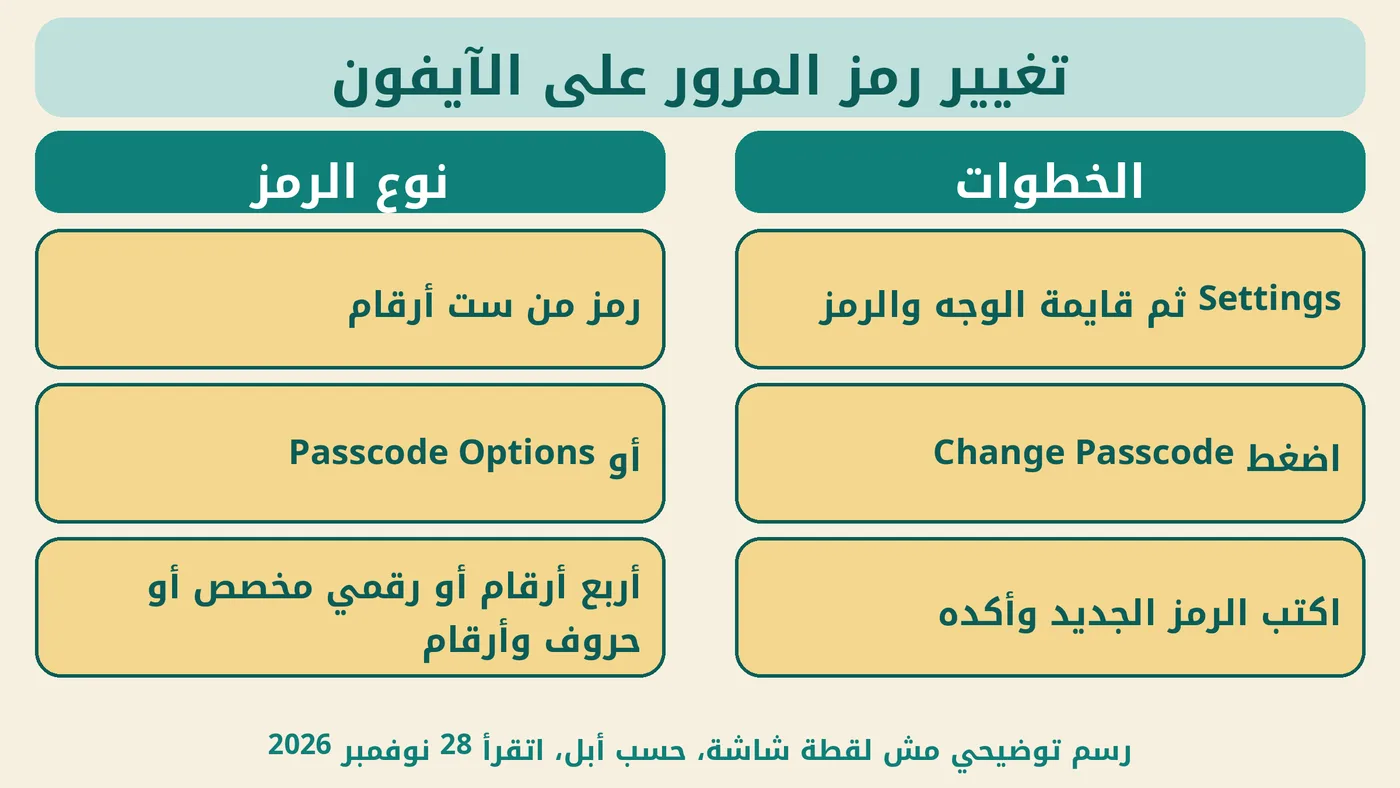
حسب الصفحة الأولى، على آيفون X وبعده روح Settings ثم اضغط Face ID & Passcode. وعلى موديلات الآيفون الأقدم روح Settings ثم Touch ID & Passcode. والصفحة بتذكر كمان الأجهزة اللي مفيهاش Touch ID، وهنسيبها لأن المقال عن الآيفون.
إزاي تغيّر الرمز
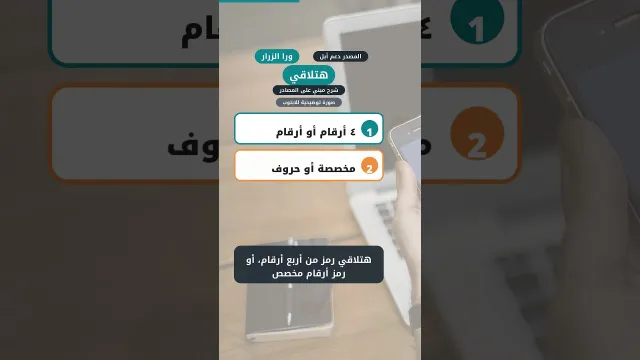
من نفس القايمة، اضغط Change Passcode وأدخل رمز جديد من ست أرقام. ولو عايز نوع تاني، اضغط Passcode Options واختار واحد من دول: رمز رقمي من أربع أرقام، أو رمز رقمي مخصص (custom numeric)، أو رمز مخصص من حروف وأرقام (custom alphanumeric). وبعدين أدخل الرمز تاني عشان تأكده.
مطلوب الرمز إمتى
الصفحة الأولى بتقول إن الجهاز بيطلب الرمز لما تشغّله أو تعمل له إعادة تشغيل، ولما تحدّث البرنامج، ولما تمسح بيانات الجهاز، ولما تشوف إعدادات الرمز أو تغيّرها، ولما تثبّت ملفات Configuration profiles.
إعدادات في نفس القايمة
الصفحة بتقول إنك هتلاقي في القايمة عدة إعدادات:
- Require Passcode: الافتراضي إنه يطلب الرمز أول ما تقفل الشاشة. لو مش عايز طلب فوري، غيّر الإعداد ده. بس الصفحة بتقول إنك لو بتستخدم Touch ID أو Face ID أو Apple Pay، مش هتقدر تغيّر طلب الرمز الفوري، وده لأمانك حسب تعبيرها.
- Erase Data: تختار إن الجهاز يتمسح تلقائي بعد عشر محاولات رمز غلط. ولو ما فعّلتش الإعداد ده، الجهاز هيحتاج يتعمل له restore من كمبيوتر بعد عشر محاولات غلط.

لو نسيت الرمز الجديد
الصفحة بتذكر إعداد اسمه Expire Previous Passcode Now، وبتحدد إنه من iOS 17 وأحدث. الفكرة حسب الصفحة: لو نسيت رمزك الجديد في أول 72 ساعة بعد ما غيّرت الرمز، رمزك القديم ممكن يتستخدم مرة واحدة عشان تدخل الجهاز وتعيّن رمز جديد. ولو عايز توقف الميزة دي قبل ما تعدّي الـ72 ساعة، استخدم الإعداد ده. الصفحة مش بتشرح أكتر من كده، فمش هنزوّد.
Face ID من نفس القايمة
حسب الصفحة التانية، Face ID بتتظبط من Settings ثم Face ID & Passcode ثم Set Up Face ID. والصفحة بتشرح خطوات المسح بالتفصيل، ومش بنغطيها هنا.
حاجات في الصفحتين مش بنغطيها
الصفحة الأولى فيها كمان Turn Passcode Off لإيقاف الرمز، وAllow Access When Locked للسماح بالوصول لميزات معينة والجهاز مقفول، وبتحيل لمعلومة تغيير باسورد حساب أبل لو ده اللي إنت عايزه بدل رمز الجهاز. والصفحة التانية فيها استخدامات تانية لـ Face ID. بنسيبها برا المقال ده. وعن حماية الجهاز لو اتسرق، عندنا مقال لوحده: حماية الجهاز المسروق في الآيفون.
ملخص سريع
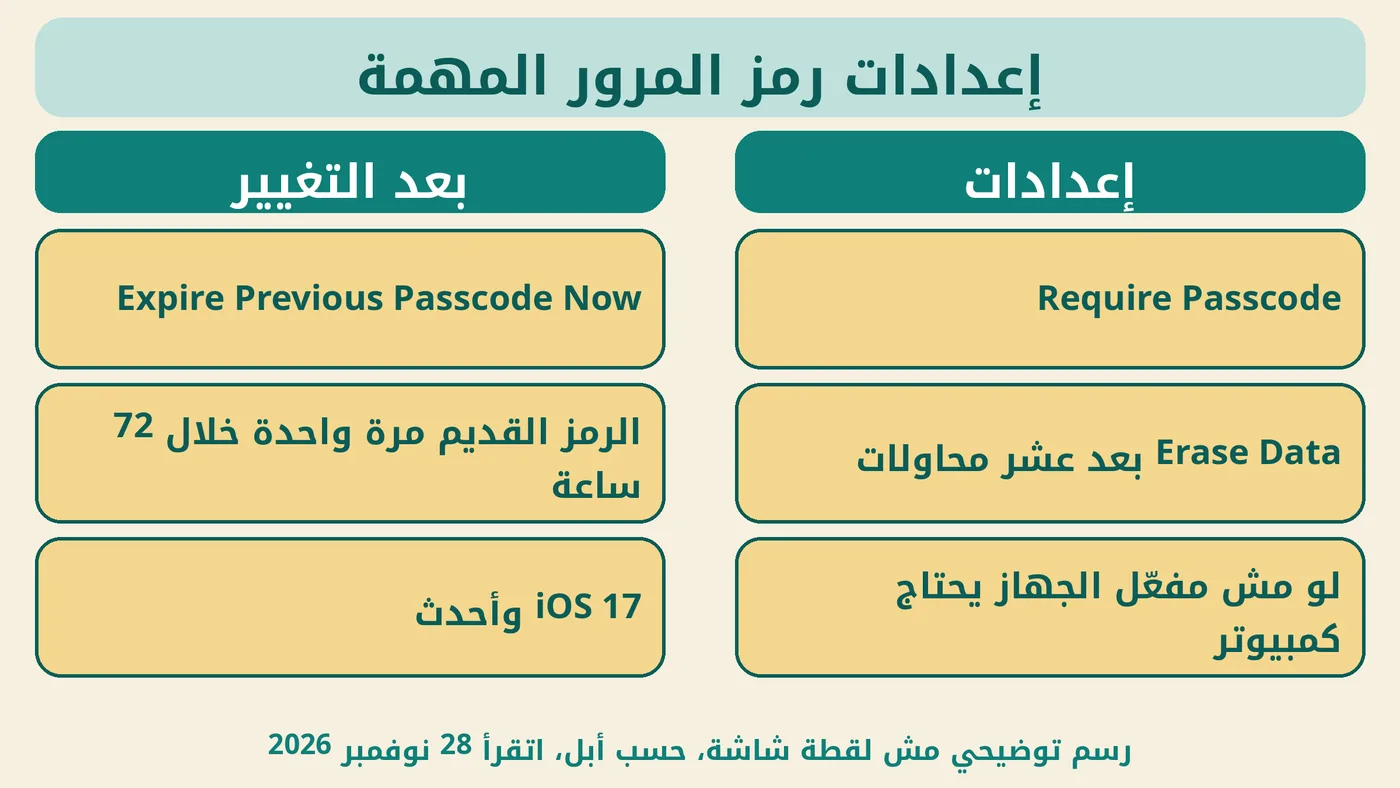
حسب أبل: من Settings ثم Face ID & Passcode (أو Touch ID & Passcode على الموديلات الأقدم)، اضغط Change Passcode وأدخل رمز جديد من ست أرقام، أو اختار نوع تاني من Passcode Options، وأكّده. Require Passcode مش هيتغيّر لفوري لو بتستخدم Touch ID أو Face ID أو Apple Pay. وErase Data بيمسح الجهاز بعد عشر محاولات غلط، ولو مش مفعّل تحتاج restore من كمبيوتر. وExpire Previous Passcode Now (iOS 17 وأحدث) بيتحكم في استخدام الرمز القديم مرة واحدة خلال 72 ساعة. الكلام ده مبني على الصفحتين، مش على تجربتنا.
المصادر
- Use a passcode with your iPhone, iPad, or iPod touch، دعم أبل (تاريخ منشور 13 مايو 2026، اتقرأت 28 نوفمبر 2026): https://support.apple.com/en-us/119586
- Use Face ID on your iPhone or iPad Pro، دعم أبل (تاريخ منشور 26 أكتوبر 2026، اتقرأت 28 نوفمبر 2026): https://support.apple.com/en-us/108411
- صورة الأقفال: ويكيميديا كومنز، Raysonho، CC0: https://commons.wikimedia.org/wiki/File:LockersCombinationLocks.jpg
اتفرج كمان
تقييمات الزوار
لسه مفيش تقييمات. كن أول واحد يقيّم.

سؤال جديد كل يوم
تابعنا من المكان اللي يريحك.