إزاي تلاقي آيفونك الضايع وتقفله بـ Lost Mode حسب أبل
المقال ده ملخص لمصدرين من دعم أبل الرسمي. الأول مقال Use Find My to locate your lost Apple device or AirTag، تاريخه المنشور 23 سبتمبر 2026. والتاني صفحة Mark a device as lost in Find My on iPhone من دليل مستخدم الآيفون، وملهاش تاريخ ظاهر. اتقرأوا الاتنين يوم 28 نوفمبر 2026. تنبيه: إحنا مش تابعين لأبل، ده نقل لكلام الصفحتين مش اختبار منّا، ومعندناش جهاز آيفون جربنا عليه الخطوات بنفسنا. والمقال عن الآيفون بس.
لازم Find My يكون شغّال قبل ما يضيع
صفحة الدليل بتقول بوضوح إنك عشان تعمل Mark as lost للجهاز، لازم تكون شغّلت Find My عليه قبل ما يضيع. يعني لو لسه الآيفون معاك، راجع إن الخدمة شغّالة. ده كلام الصفحة، ومش بنزوّد عليه.
إزاي تحدد مكان الآيفون
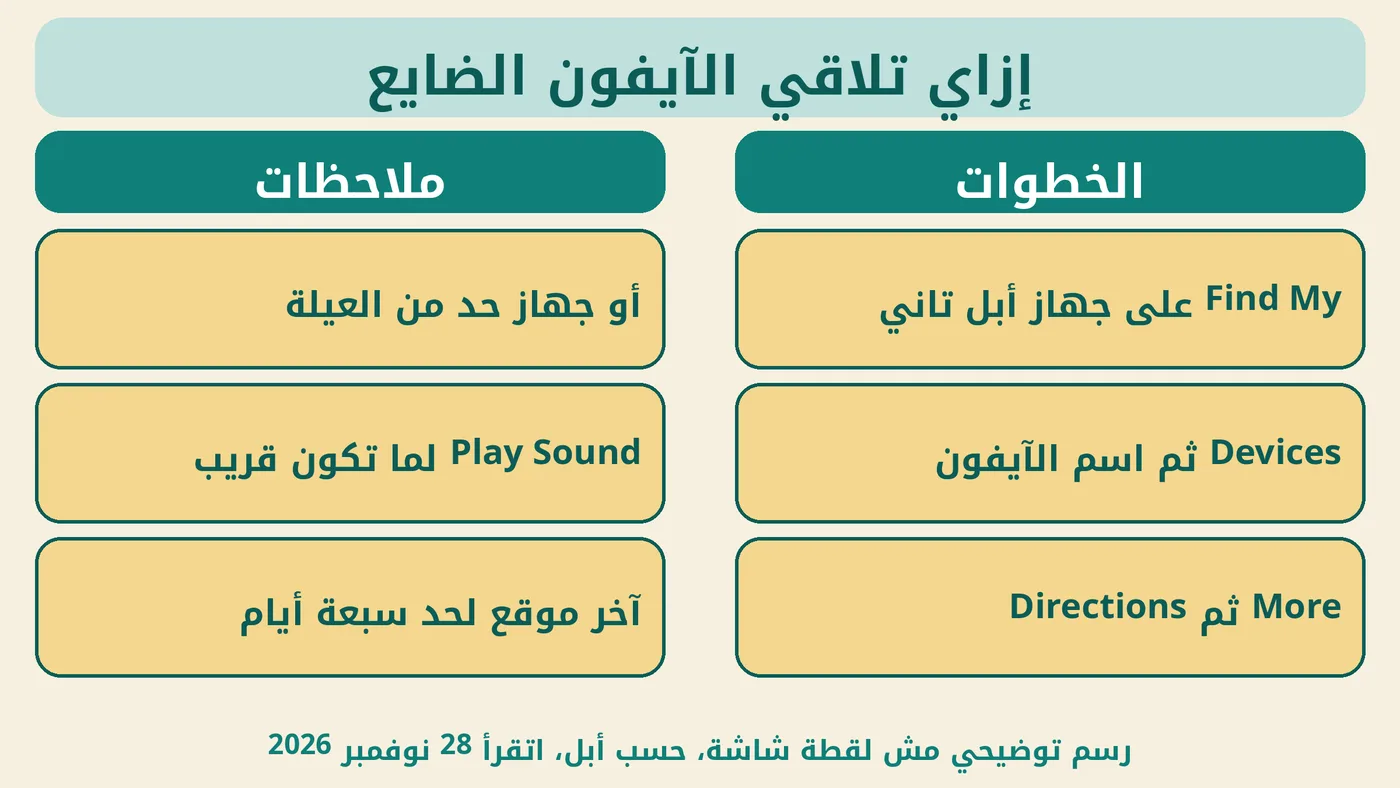
حسب المقال الأول، افتح تطبيق Find My على جهاز أبل تاني، واختار Devices، واختار الآيفون الضايع عشان يظهر على الخريطة. اضغط More، وبعدين تقدر تختار Directions عشان يفتح مكانه التقريبي في Maps. ولو قريب منه، اضغط Play عشان يشغّل صوت.
وفيه بدائل لو معاك مفيش جهاز أبل تاني: المقال بيقول تقدر تستخدم Find Devices على iCloud.com، أو تستخدم جهاز حد من العيلة لو بتنتمي لمجموعة Family Sharing.
لو مفيش موقع ظاهر
المقال بيقول إنه لو Find My مش قادر يعرض الموقع الحالي، مثلًا لأن البطارية خلصت، تقدر تشوف آخر موقع معروف لمدة تصل لسبعة أيام. ولو عدّت أكتر من سبعة أيام من آخر مرة الجهاز بعت فيها موقعه لأبل، Find My مش بيعرض موقع وبيكتب No location found. وفيه حالة تانية: لو الجهاز أونلاين بس مش قادر يبعت موقعه، بيكتب Not sharing location وOnline. والمقال بيقول إن الموقع على icloud.com/find بيظهر لو الجهاز شغّال وعليه شبكة، ولحد 24 ساعة.
تفعيل Lost Mode
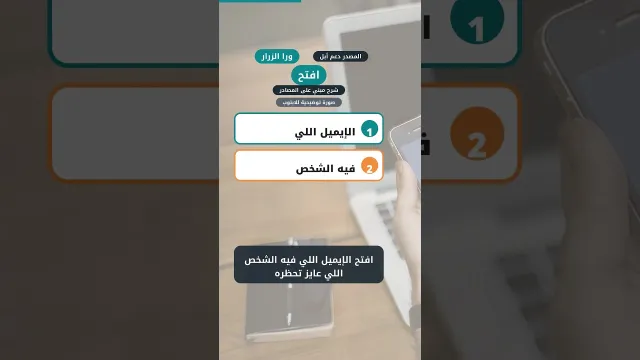
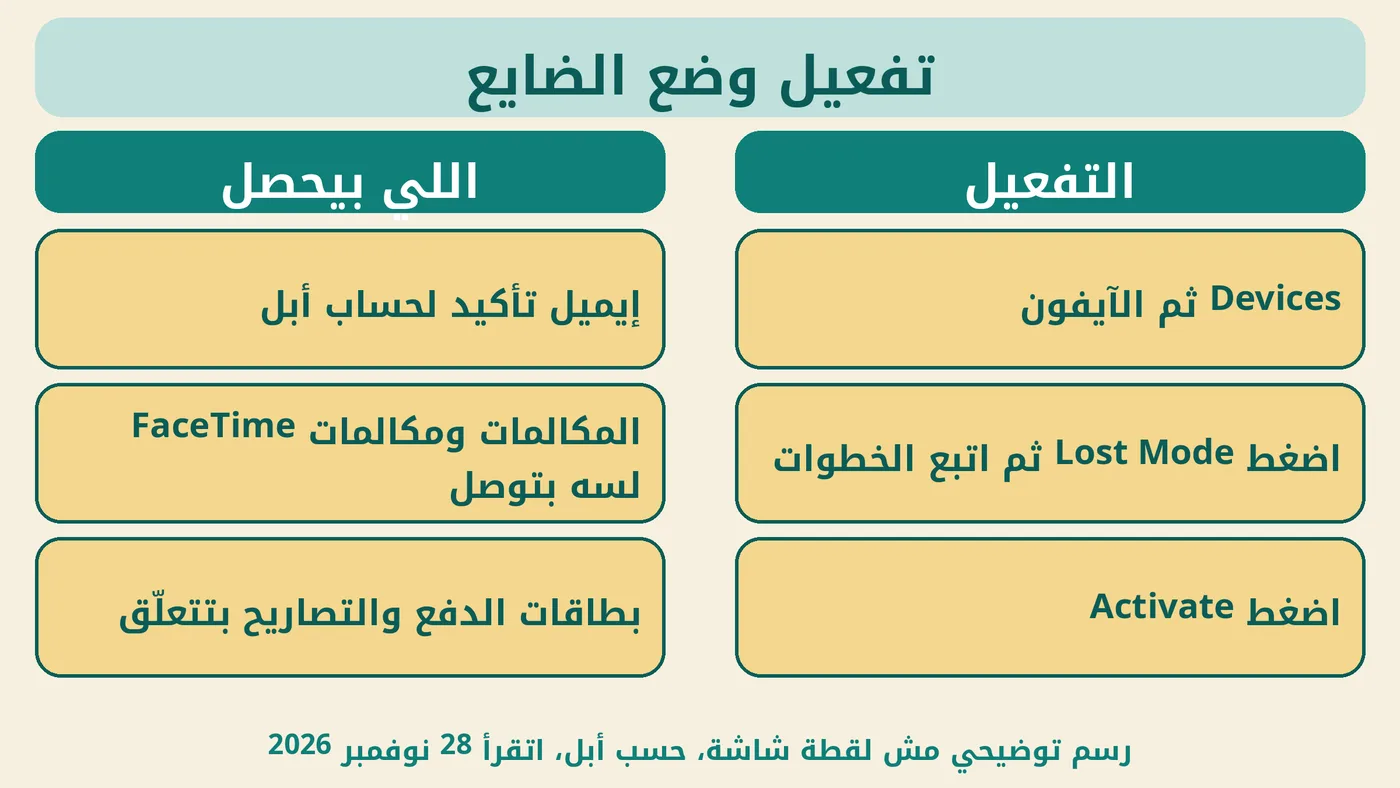
المقال بيقول إن Mark as lost بيحط الجهاز في Lost Mode، وده بيقفله برمز المرور أو باسورد حساب أبل. وللأجهزة اللي بتدعم Apple Pay بيوقف بطاقات الدفع والتصاريح مؤقتًا. وتقدر تعرض رسالة عشان اللي يلاقي الجهاز يتواصل معاك.
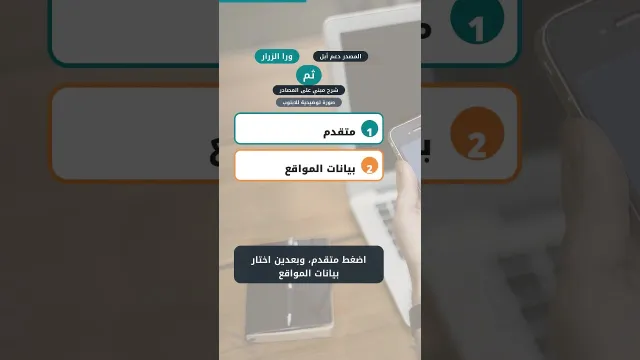
الخطوات من صفحة الدليل: افتح Find My، واضغط Devices، واضغط اسم الجهاز الضايع، واضغط Lost Mode، واتبع الخطوات على الشاشة. بعدها اضغط Activate. الصفحة بتقول كمان:
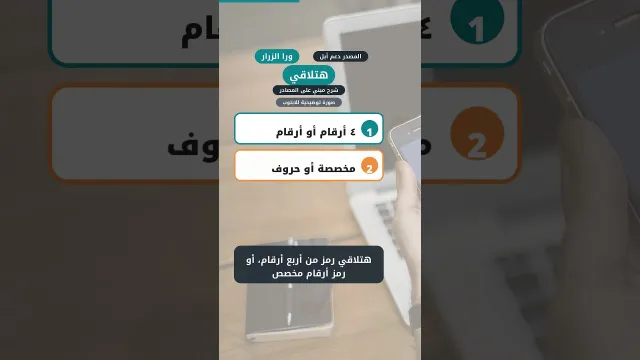
- لو الآيفون مفيهوش رمز مرور، هتتطلب منك تعمل واحد وقتها.
- بيانات التواصل والرسالة بتظهر على شاشة القفل.
- لو الجهاز مش متصل بشبكة، بتشوف Pending لحد ما يرجع أونلاين. ولما يتفعّل، بتشوف Activated.

اللي بيحصل لما تفعّل Lost Mode
حسب صفحة الدليل: بيتبعت إيميل تأكيد لعنوان حساب أبل بتاعك. وبتقدر تكتب رسالة تقول إن الجهاز ضايع وإزاي يتواصلوا معاك. والآيفون مش بيعرض تنبيهات ولا بيعمل صوت لما تيجيله رسايل أو إشعارات أو لو منبّه اشتغل، لكنه لسه يقدر يستقبل مكالمات الهاتف ومكالمات FaceTime. وبطاقات الدفع والخدمات التانية بتتوقف مؤقتًا للأجهزة اللي بتنطبق عليها.
تعديل الرسالة وإيقاف Lost Mode
لو عايز تغيّر المعلومات، افتح Find My، واضغط Devices، واضغط اسم الجهاز، واضغط Pending أو Activated تحت Lost، وعدّل المعلومات، واضغط Done.
ولما تلاقي الجهاز، تقدر توقّف Lost Mode من Find My: اضغط Pending أو Activated، وبعدين Turn Off Mark As Lost، وبعدين Turn Off. والصفحة بتقول إنك كمان تقدر توقّفه بإدخال رمز المرور على الآيفون نفسه.
حاجات مش بنغطيها
المصدرين فيهم حاجات تانية سبناها برا المقال: مسح الجهاز عن بعد، وAirTag، وقفل الماك. وفيه ملحوظة في المقال الأول عن Stolen Device Protection وتأثيرها على ظهور الموقع على icloud.com/find. ولو عايز تعرف الميزة دي بنفسها، عندنا مقال لوحده: حماية الجهاز المسروق في الآيفون.
ملخص سريع
حسب أبل: شغّل Find My قبل ما الجهاز يضيع. من جهاز أبل تاني (أو iCloud.com أو جهاز حد من العيلة)، افتح Devices واختار الآيفون وشوف الخريطة، وDirections، وPlay لما تكون قريب. لو مفيش موقع، آخر موقع معروف بيظهر لحد سبعة أيام. لتفعيل Lost Mode: Devices ثم الآيفون ثم Lost Mode ثم اتبع الخطوات ثم Activate. ولإيقافه: Pending أو Activated ثم Turn Off Mark As Lost ثم Turn Off، أو رمز المرور على الجهاز. الكلام ده مبني على الصفحتين مش على تجربتنا.
المصادر
- Use Find My to locate your lost Apple device or AirTag، دعم أبل (تاريخ منشور 23 سبتمبر 2026، اتقرأت 28 نوفمبر 2026): https://support.apple.com/en-us/104978
- Mark a device as lost in Find My on iPhone، دليل مستخدم الآيفون، دعم أبل (من غير تاريخ ظاهر، اتقرأت 28 نوفمبر 2026): https://support.apple.com/guide/iphone/mark-a-device-as-lost-iph7cc193cfc/ios
- صورة الشمسية: ويكيميديا كومنز، Gerald England، CC BY-SA 2.0، ملف: Lost Umbrella - geograph.org.uk - 3849637.jpg
اتفرج كمان
تقييمات الزوار
لسه مفيش تقييمات. كن أول واحد يقيّم.

سؤال جديد كل يوم
تابعنا من المكان اللي يريحك.