لقطات وتسجيل اللعب في بلايستيشن 5 حسب دعم بلايستيشن
عايز تحفظ لقطة أو مقطع من لعبك على بلايستيشن 5؟ فيه زرار مخصوص لده في يد التحكم، وفيه حدود لازم تعرفها. المقال ده ملخص لصفحة "How to capture gameplay and screenshots on PS5 consoles" في دعم بلايستيشن. الصفحة من غير تاريخ نشر ظاهر، وإحنا قرأناها يوم 26 نوفمبر 2026. وتنبيه مهم من الأول: ده نقل لكلام الصفحة، مش اختبار ولا مراجعة، ومعندناش جهاز جربنا عليه بنفسنا.
المصدر والتنويه قبل أي حاجة
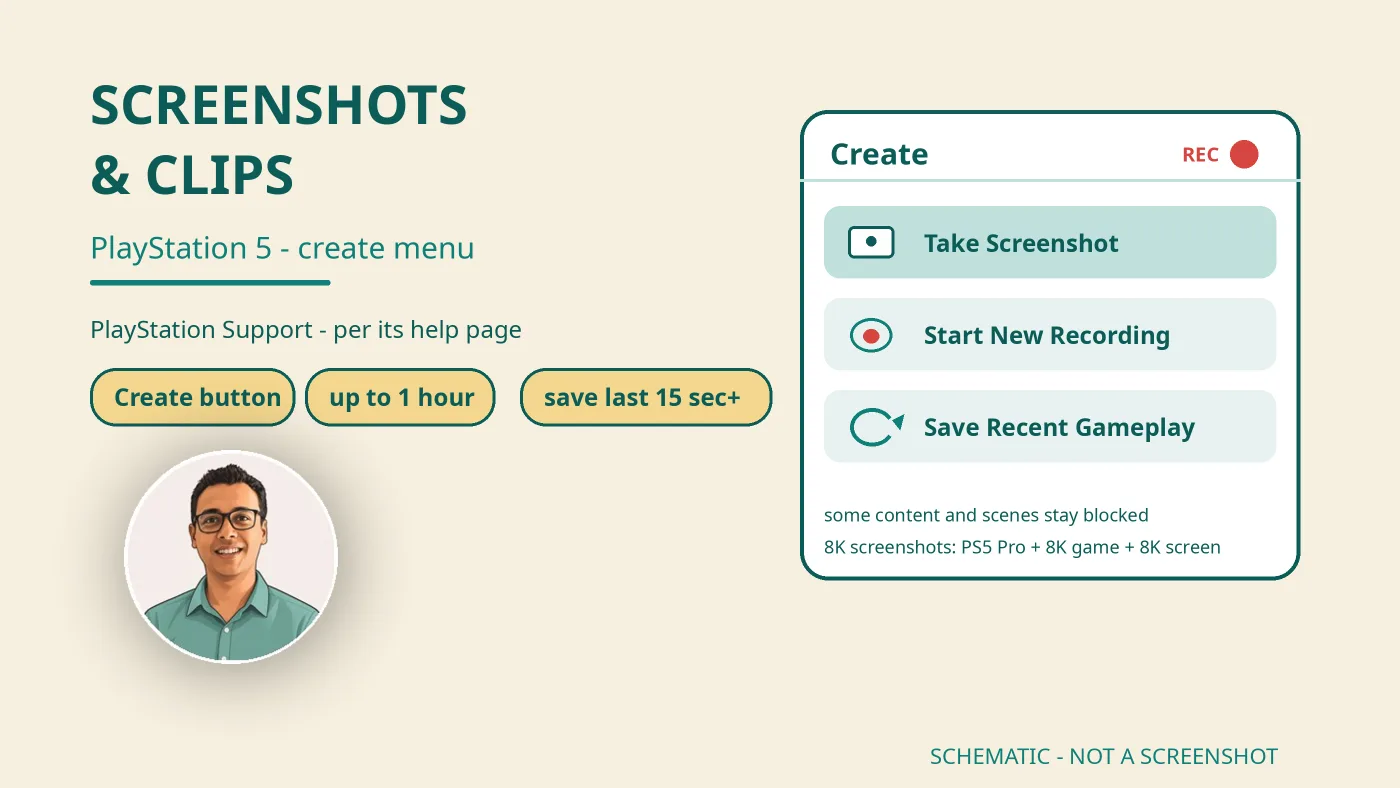
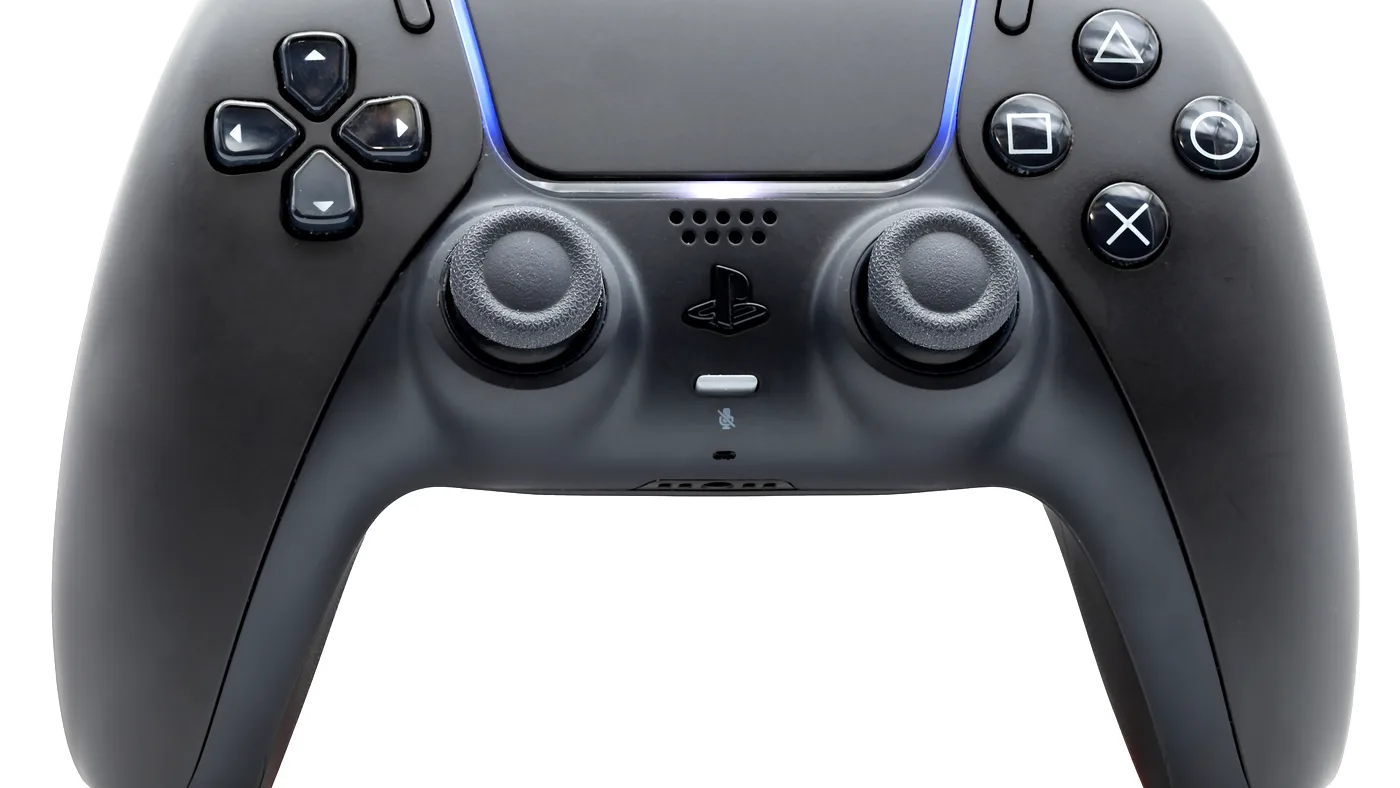
كل اللي جاي ماخود من الصفحة المذكورة فوق، وهي المرجع الوحيد للمقال. الصورة اللي في المقال صورة توضيحية ليد تحكم DualSense، ومش بتعرض قايمة الإنشاء ولا أي واجهة من واجهات الالتقاط. والرسوم اللي في المقال رسوم توضيحية، مش لقطات حقيقية من الجهاز.
الطرق التلاتة للالتقاط
الصفحة بتقول إن أول خطوة هي الضغط على زرار الإنشاء (create) في يد التحكم DualSense عشان تفتح قايمة الإنشاء، وبعدها تختار واحدة من تلات طرق:
- Take Screenshot: بتاخد لقطة شاشة لشاشة اللعب الحالية.
- Start New Recording: بتبدأ تسجيل جديد للعبك. ولما تخلص، دوس زرار الإنشاء تاني وافتح قايمة الإنشاء واختار Stop Recording. تقدر تسجّل لحد ساعة من اللعب.
- Save Recent Gameplay: فيديو لعبك الأخير بيتسجّل باستمرار وبشكل تلقائي، وتقدر تحفظ منه أي حاجة من آخر 15 ثانية لحد ساعة.
والتلاتة بيشتغلوا من نفس القايمة، يعني مفيش تجهيز معقد قبلها: دوس زرار الإنشاء، اختار الطريقة، وخلاص. ولو حبيت تراجع اللي عملته بعدها، قسم Recently created في نفس القايمة بيجمع لحد 15 من آخر اللقطات والمقاطع بتاعتك.
الحدود اللي ذكرتها الصفحة
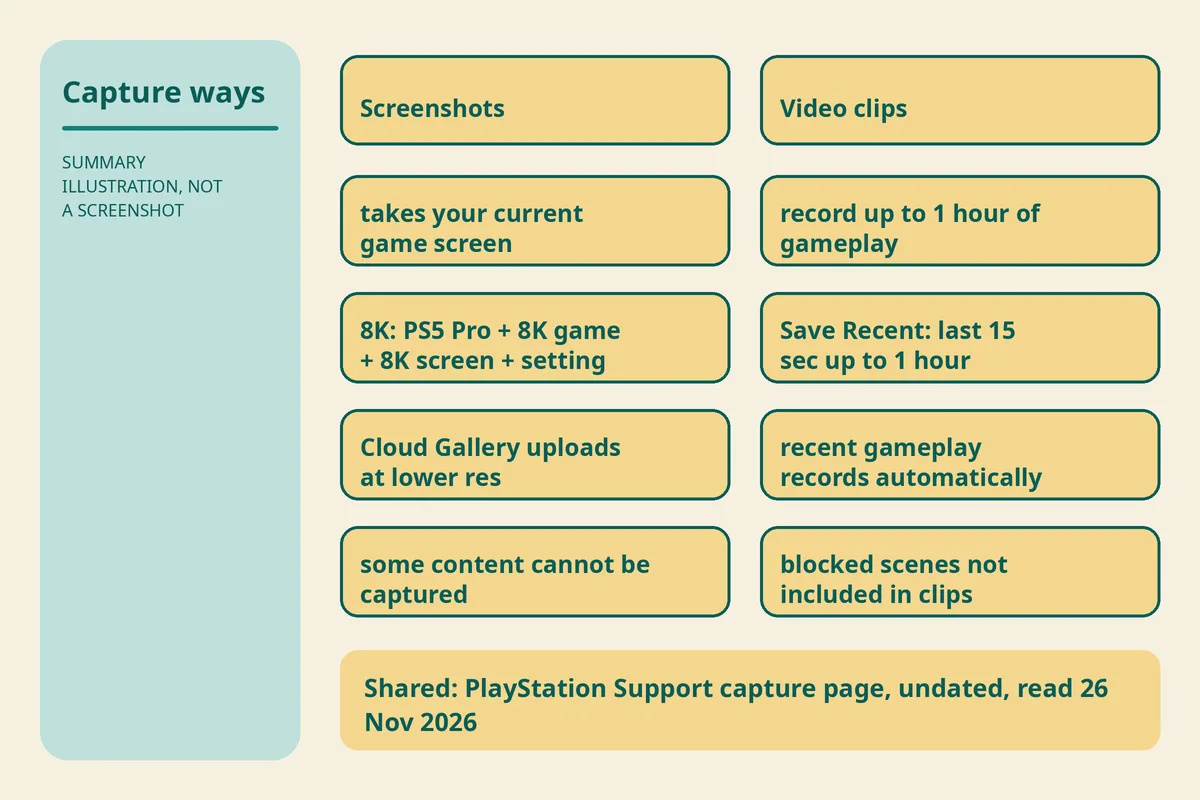
الصفحة بتقول صراحة إن بعض المحتوى مينفعش يتلتقط، وإن في مشاهد محجوبة ومش هتدخل في مقاطع الفيديو بتاعتك.
وبالنسبة للقطات الـ 8K، دي ليها شروط خاصة: بتقدر تحفظ لقطات 8K لو بتلعب لعبة 8K على جهاز PS5 Pro، والجهاز متوصّل بشاشة 8K متوافقة، وإعداد الالتقاط بالـ 8K مفعّل. مكان الإعداد: Settings وبعدين Captures and Broadcasts وبعدين Captures وبعدين 8K Resolution Screenshot. وملحوظة مهمة من الصفحة: اللقطات اللي بتترفع على Cloud Media Gallery بتترفع بدقة أقل.
قايمة الإنشاء نفسها فيها إيه
الصفحة بتفصّل محتويات قايمة الإنشاء بعد ما بتفتحها:
- Recently created: بطاقة بتعرض لحد 15 من آخر لقطات الشاشة ومقاطع الفيديو اللي عملتها.
- طرق الالتقاط التلاتة اللي شرحناها فوق.
- Broadcast: تبدأ بث مباشر من القايمة على طول.
- Share Screen: تشارك شاشة لعبك مع أعضاء البارتي بتاعك.
- Capture Options: تغيّر صيغة ودقة لقطات الشاشة أو مقاطع الفيديو، وتضمّن صوت الميكروفون وصوت الدردشة الصوتية. ولو عندك شاشة متوافقة، تقدر كمان تفعّل التسجيل بالـ 4K.
الإعدادات والتروفي
من الشاشة الرئيسية روح لـ Settings وبعدين Captures and Broadcasts وبعدين Captures، وهناك هتلاقي:
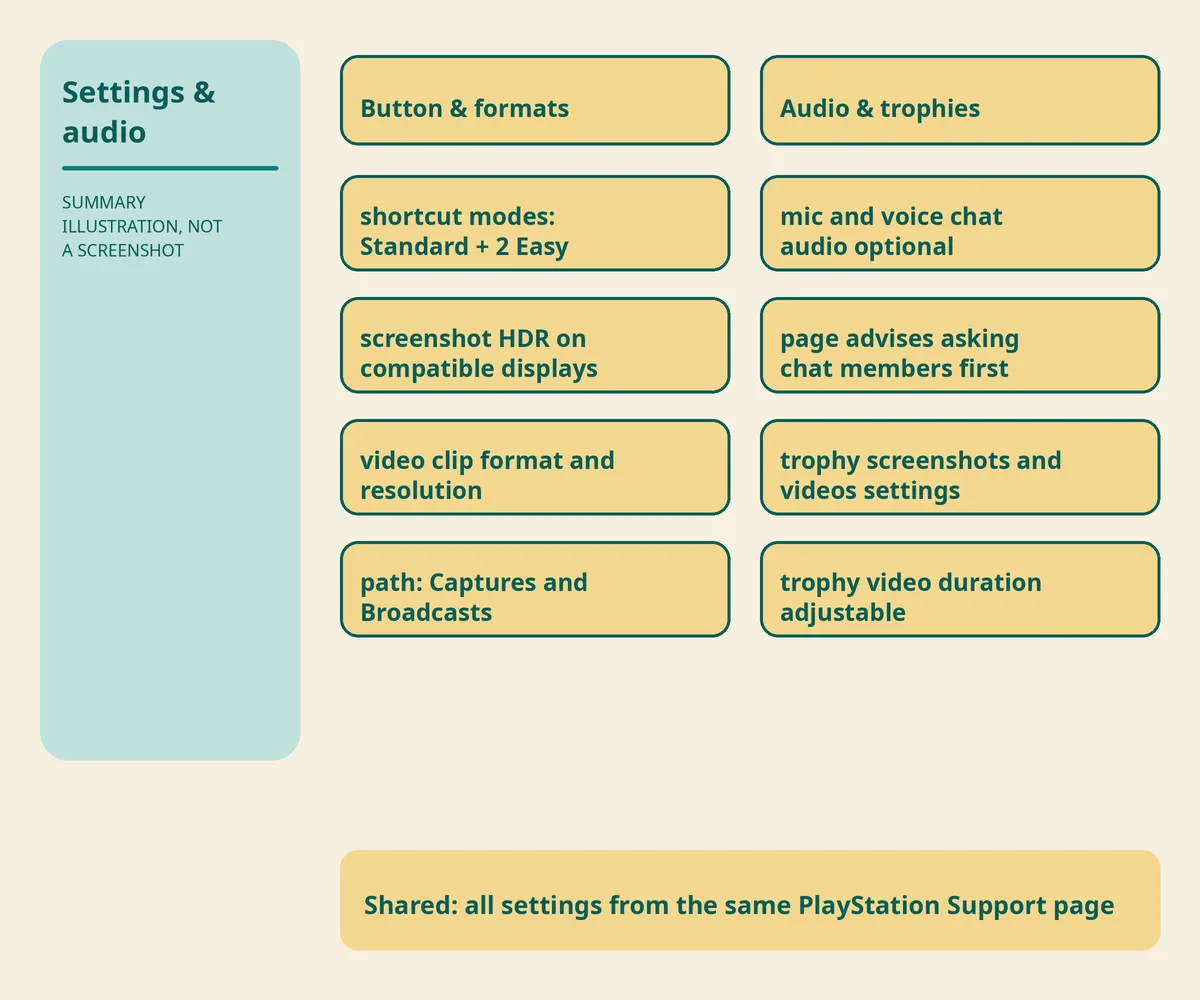
- Shortcuts for Create Button: تغيّر وظيفة زرار الإنشاء وتختار بين Standard وEasy Screenshots وEasy Video Clips.
- Screenshot Format: تفعّل HDR وتغيّر نوع ملف اللقطات، علمًا إن HDR بيشتغل بس والجهاز متوصّل بشاشة متوافقة.
- Video Clip Format: تغيّر نوع الملف والدقة وقت تسجيل المقاطع.
- Audio sharing: تختار إضافة صوت الميكروفون أو صوت الدردشة الصوتية للمقاطع. والصفحة بتنصح إنك لو هتضمّن صوت الدردشة، تسأل أعضاء الدردشة الأول لو موافقين صوتهم يدخل في مقاطعك.
ولإعدادات التروفي: من Settings وبعدين Captures and Broadcasts وبعدين Auto-Captures وبعدين Trophies، وهتلاقي Save Trophy Screenshots وSave Trophy Videos وTrophy Video Duration.
نصيحة من القناة
نصيحة من القناة، مش من الصفحة: قبل ما تنشر أي مقطع، راجع إعدادات الصوت عندك، وتأكد إن اللي كانوا معاك في الدردشة الصوتية موافقين صوتهم يظهر، خصوصًا لو المقطع رايح لمكان عام.
الصورة اللي فوق ليد تحكم DualSense باللون الأسود، تصوير Chris Woodrich سنة 2026 على ويكيميديا كومنز، وترخيصها Creative Commons Attribution-Share Alike 4.0 (CC BY-SA 4.0). الصورة للتوضيح بس، مش من بلايستيشن، ومش بتعرض قايمة الإنشاء ولا أي واجهة من واجهات الالتقاط، ومش بتأكد أي حاجة من كلام الصفحة. إحنا قصّينا الصورة وفتّحناها شوية، والتعديل ده بيتنشر بنفس الترخيص حسب شرط Share Alike.
اتفرج كمان
تقييمات الزوار
لسه مفيش تقييمات. كن أول واحد يقيّم.

سؤال جديد كل يوم
تابعنا من المكان اللي يريحك.