تسجيل شاشة ويندوز 11 فيديو من غير برنامج حسب دعم مايكروسوفت
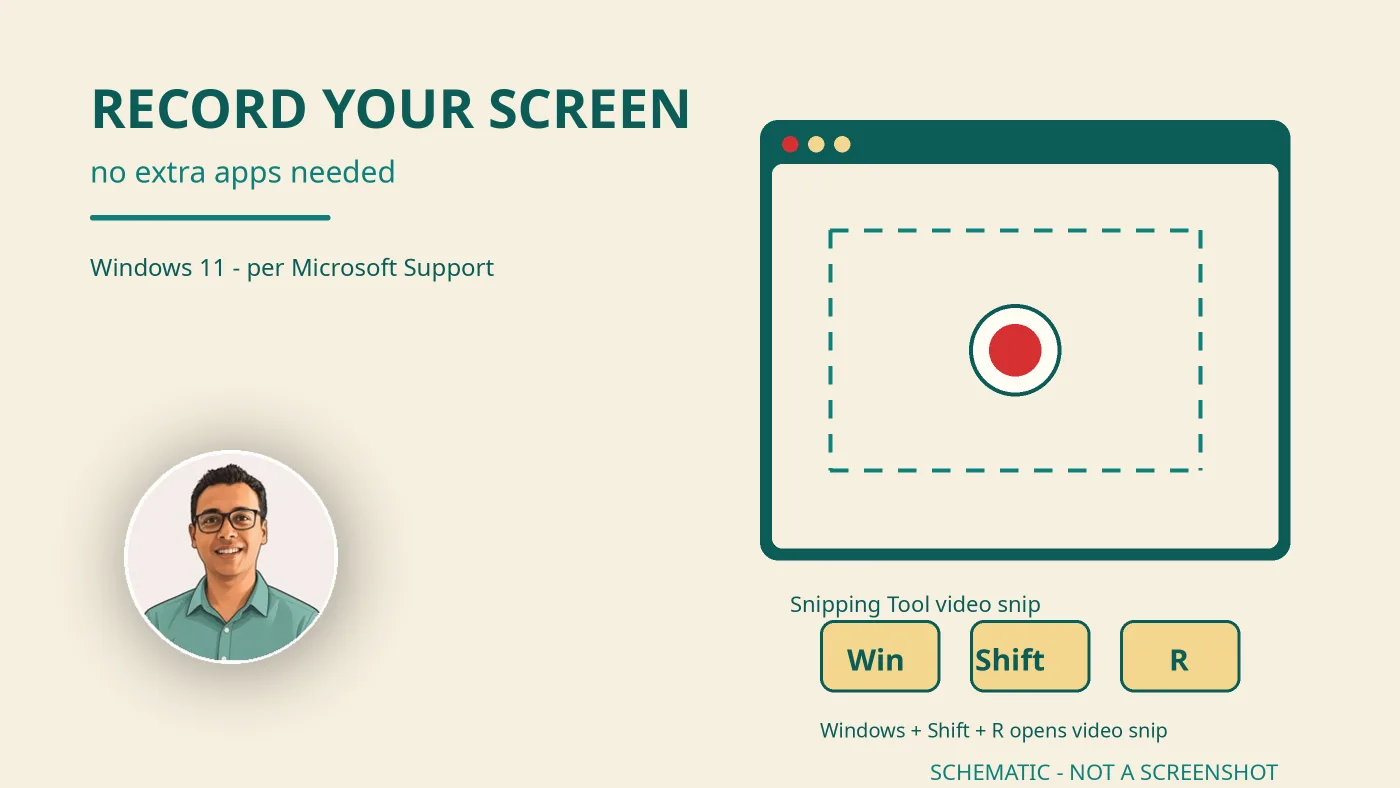
لو عايز تسجّل شاشة ويندوز 11 فيديو من غير ما تنزّل أي برنامج خارجي، في طريقة موجودة جوه النظام نفسه حسب صفحة دعم مايكروسوفت. المقال ده ملخص لصفحة "Use Snipping Tool to capture screenshots" على موقع دعم مايكروسوفت، وبالتحديد تبويب Windows 11 فيها. الصفحة نفسها من غير تاريخ نشر ظاهر، وإحنا قرأناها يوم 26 نوفمبر 2026. وتنبيه مهم من الأول: ده نقل لكلام الصفحة، مش اختبار ولا مراجعة، ومعندناش جهاز جربناه بنفسنا.
المصدر والتنويه قبل أي حاجة
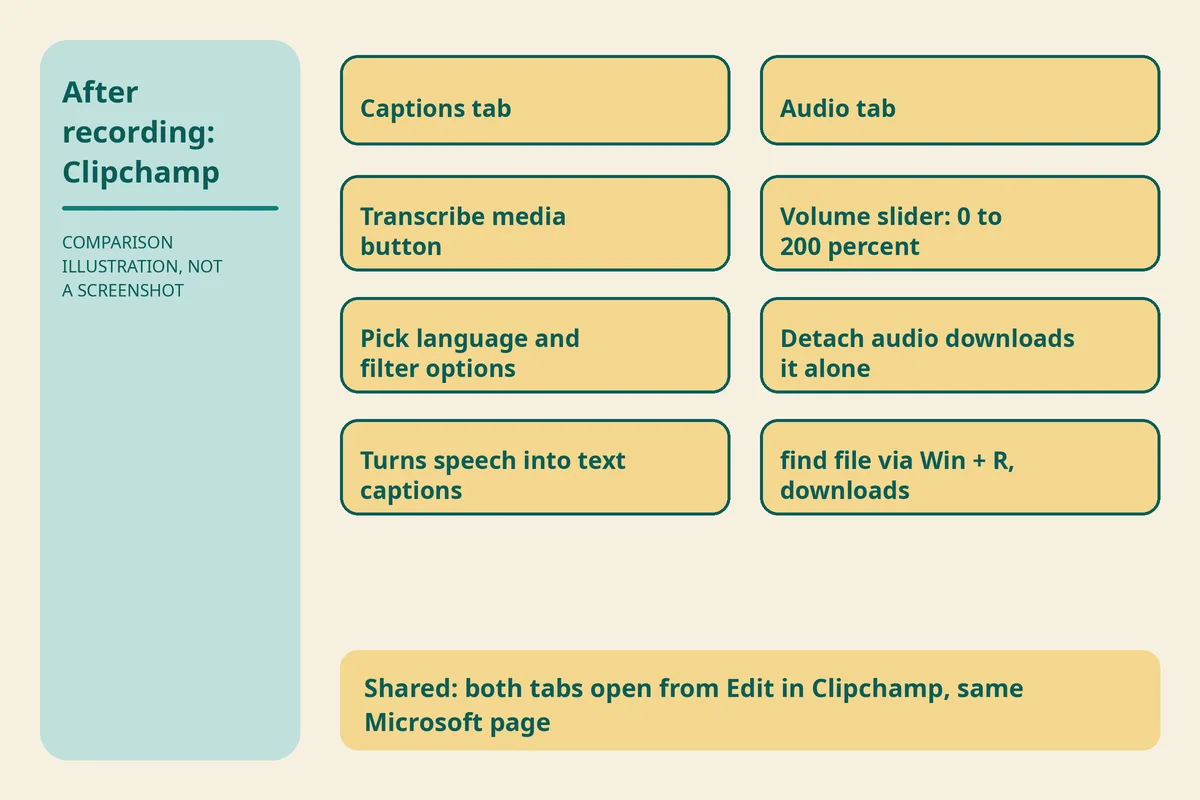
كل اللي جاي ماخود من تبويب Windows 11 في الصفحة المذكورة. الصفحة فيها تبويب تاني لـ Windows 10 ومفيهوش جزء تسجيل الفيديو، فمش هنتكلم عنه خالص هنا. الصور اللي في المقال للتوضيح بس ومش بتأكد أي حاجة من كلام الصفحة، والرسم التوضيحي رسم مش لقطة حقيقية من النظام.
أداة القص Snipping Tool فيها تسجيل فيديو
الصفحة بتقول إن Snipping Tool، يعني أداة القص الموجودة في ويندوز، فيها عدة أنواع لقطات: Freeform وRectangle وWindow وFull screen للقطات الصور، ونوع اسمه Video snip اللي بيسجّل فيديو لجزء مستطيل بتختاره من أي حتة في الشاشة. يعني تسجيل الشاشة فيديو موجود جوه الأداة نفسها، من غير برنامج خارجي. والأداة دي جزء من ويندوز: الصفحة بتقول تفتحها من قائمة Start من غير أي تحميل.
خطوات تسجيل فيديو حسب الصفحة
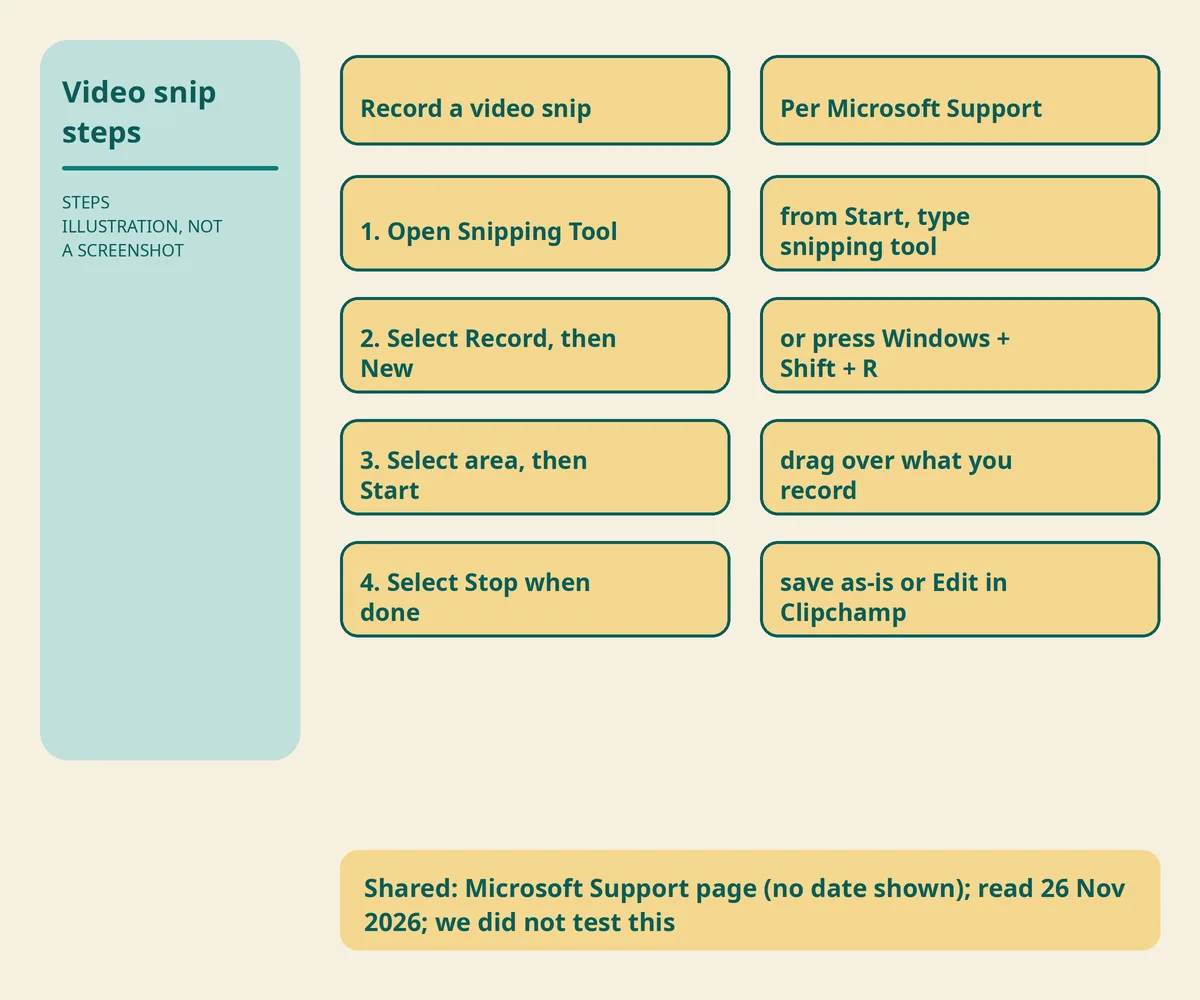
الصفحة بتشرحها كده بالترتيب:
- افتح الأداة: دوس على زرار Start واكتب snipping tool واختارها من النتائج.
- دوس على زرار Record وبعدين New. أو استخدم الاختصار: زرار Windows مع Shift مع حرف R، وده الاختصار اللي الصفحة ذكرته لتسجيل الفيديو وبيفتح نفس وضع التحديد على طول. للعلم، الصفحة بتذكر كمان Windows مع Shift مع S للقطة صورة عادية، وPrint Screen للشاشة كلها.
- حدد الجزء اللي عايز تسجّله من الشاشة وبعدين دوس Start.
- لما تخلّص، دوس Stop.
الحفظ والتعديل في Clipchamp
بعد ما توقف التسجيل، الصفحة بتقول إنك تقدر تحفظ التسجيل زي ما هو، أو تدوس على زر Edit in Clipchamp عشان تفتحه في محرر الفيديو Clipchamp، وهناك هتلاقي أدوات تعديل أكتر، بس إحنا هنركز على الحاجتين اللي الصفحة شرحتهم بالتفصيل.
ومن الحاجات اللي الصفحة بتذكرها عن الحفظ عموما: اللقطة بتتحفظ تلقائي في مجلد Screenshots، وتقدر تغيّر الحفظ التلقائي أو المجلد من قائمة See More وبعدين Settings، وتقدر كمان تعمل نسخة إضافية بزرار Save as وتختار مكانها واسمها.
الترجمة النصية: تحويل الكلام لكتابة
في Clipchamp، الصفحة بتقول إن في تبويب Captions. تدوس فيه على زرار Transcribe media، تختار اللغة وخيارات الفلترة من النافذة اللي بتظهر، وبعدين تدوس Transcribe media تاني عشان يتولّد النص. يعني الميزة بتحوّل الكلام اللي في الفيديو لكتابة بتظهر على الشاشة. دي ترجمة نصية للكلام، مش ترجمة من لغة للتانية.
تبويب الصوت وفصل الصوت
من تبويب Audio في Clipchamp، تقدر تضبط مستوى الصوت في مدى من صفر لحد 200 في المية. وفيه زرار Detach audio بيفصل الصوت عن الفيديو وبينزّله لوحده. وعشان توصل لملف الصوت المنزّل، الصفحة بتقول دوس زرار Windows مع R واكتب downloads في المربع.
نقطة مهمة عن الصوت أثناء التسجيل
الصفحة، في النص اللي قرأناه، مبتقولش إن التسجيل بيلقط صوت الميكروفون أو صوت الجهاز، ولا بتقول العكس. فإحنا مش هنقول أي حاجة عن ده، واللي عايز يتأكد يرجع للصفحة نفسها أو يجرّب على جهازه.
حاجات تستاهل تعرفها قبل ما تبدأ
- الصفحة بتتكلم كمان عن مميزات لأجهزة Copilot+ PC زي Perfect screenshot وColor picker، بس دي خاصة بالقطات الصور وخارج موضوعنا هنا.
- الصفحة فيها لينكات لشروحات تفصيلية عن الترجمة النصية التلقائية في Clipchamp وعن تحويل النص لكلام، للي عايز يعمّق أكتر.
- الصفحة بتقول كمان إن في زرار Share جوه قائمة See More لو عايز تشارك اللقطة بعد ما تخلصها.
- نصيحة من القناة، مش من الصفحة: جرّب تسجيل قصير الأول، قبل ما تعتمد على الطريقة في حاجة مهمة.
الصورة اللي فوق لجهاز Microsoft Surface Pro شغال بويندوز 11، تصوير KK IN HK على ويكيميديا كومنز، وترخيصها Creative Commons Attribution-Share Alike 4.0 (CC BY-SA 4.0). إحنا قصّينا الصورة وكبّرناها وفتّحناها شوية، والتعديل ده بيتنشر بنفس الترخيص حسب شرط Share Alike. الصورة للتوضيح بس ومش من مايكروسوفت ومش بتأكد أي حاجة من كلام الصفحة.
اتفرج كمان

تقييمات الزوار
لسه مفيش تقييمات. كن أول واحد يقيّم.

سؤال جديد كل يوم
تابعنا من المكان اللي يريحك.