ازاي أعمل هوت سبوت من الآيفون وأوصّل لابتوب أو موبايل
عايز تشارك إنترنت الآيفون مع لابتوب أو موبايل تاني؟ أبل بتسمّي الميزة Personal Hotspot، وشرحتها في صفحتين: دليل مستخدم الآيفون (Share your internet connection from your iPhone) وصفحة Connect to the Personal Hotspot of an iPhone or iPad (منشورة 7 مايو 2026). قريناهم كاملين، وأسماء القوائم بالإنجليزي. لم نجرّب الخطوات على جهاز بأنفسنا.
ملاحظات مهمة عن الخدمة
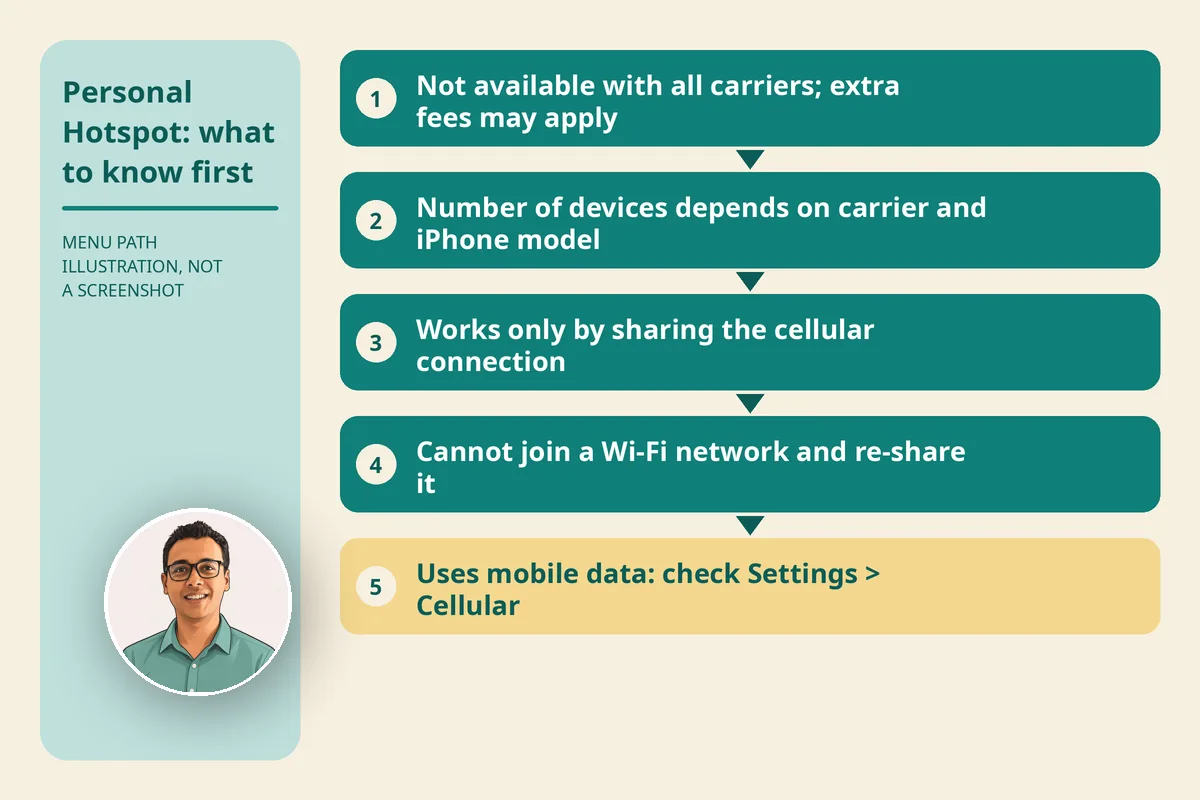
بحسب أبل، Personal Hotspot مش متاحة مع كل شركات الاتصالات، وممكن تنطبق رسوم إضافية. وعدد الأجهزة اللي تقدر تتصل في نفس الوقت بيعتمد على شركة الاتصالات وموديل الآيفون، فاسأل شركتك. وأبل بتوضّح نقطة أساسية: ما تقدرش تستخدم الهوت سبوت إلا بمشاركة اتصال الإنترنت الخلوي (cellular) على الآيفون، يعني ما تقدرش توصّل الآيفون بشبكة Wi-Fi وبعدين تشاركها مع جهاز تاني.
وعند الاستخدام، الهوت سبوت بيستهلك بيانات الموبايل، ولمتابعة استهلاك البيانات روح Settings ثم Cellular.
قبل ما تبدأ
- شغّل Wi-Fi وBluetooth على الجهازين.
- خلّي الجهازين على بعد 30 قدم (10 متر) كحد أقصى.
- لو بتستخدم VPN اتأكد إن إعداده مش بيمنع الشبكات المحلية، لأنه ممكن يتداخل مع بعض ميزات Continuity.
- لو بتشارك مع أجهزة أبل تانية، الاتصال بيكون أسرع لو مسجّل بنفس حساب أبل على الجهازين.
تجهيز الهوت سبوت على الآيفون
- افتح Settings.
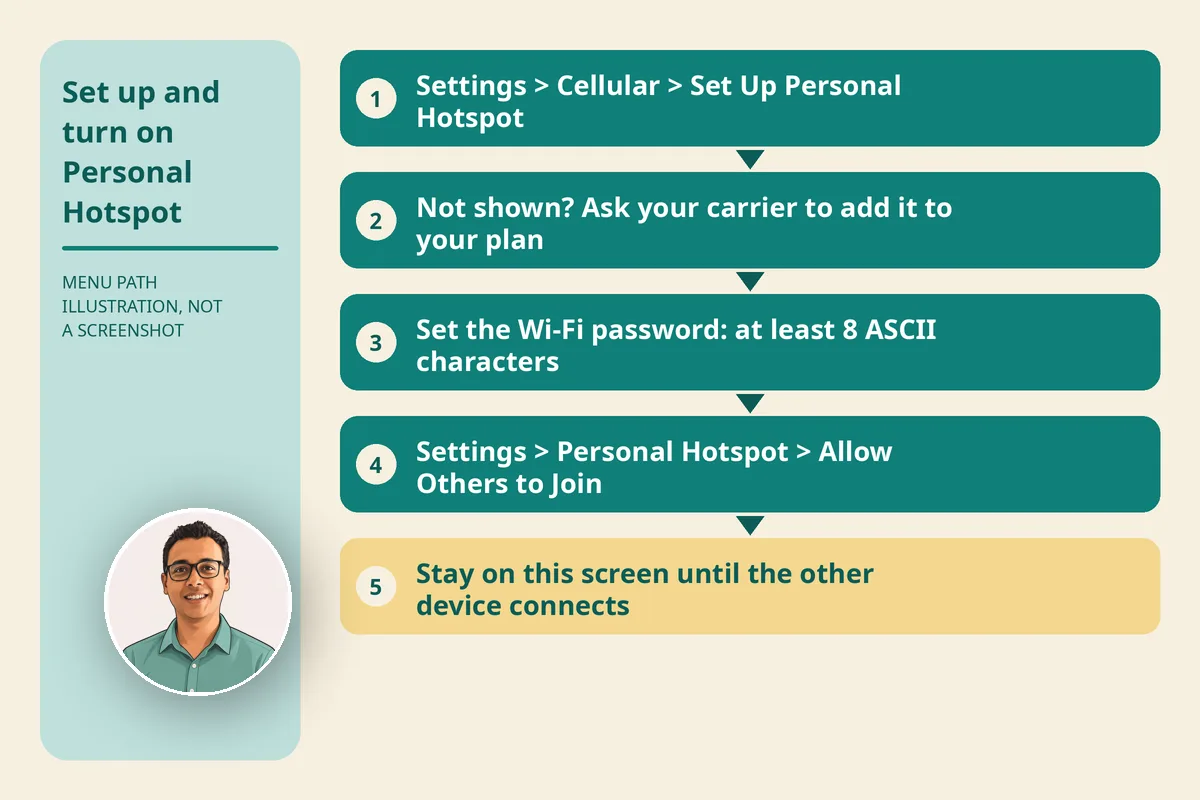
- اضغط Cellular، وبعدين Set Up Personal Hotspot.
- اتبع التعليمات على الشاشة.
لو Cellular Data شغّال ومش شايف Set Up Personal Hotspot، أبل بتقول تتواصل مع شركة الاتصالات لإضافة الخدمة لباقتك. اسم الهوت سبوت هو نفس اسم جهازك، ولتغييره غيّر اسم الجهاز: Settings ثم General ثم About ثم Name. أثناء الإعداد بتحط باسورد للاتصال، ولتغييره بعدين: Settings ثم Cellular ثم Personal Hotspot ثم Wi-Fi password. وصفحة أبل التانية بتقول إن الباسورد لازم يكون 8 حروف على الأقل ويستخدم حروف ASCII فقط (حروف إنجليزي كبيرة وصغيرة وأرقام 0 لـ9 وبعض علامات الترقيم).
تشغيل الهوت سبوت وفصله
- افتح Settings ثم Personal Hotspot (أو Cellular ثم Personal Hotspot).
- شغّل Allow Others to Join.
- ابقى على الشاشة دي لحد ما الجهاز التاني يتصل.
تلات طرق للاتصال
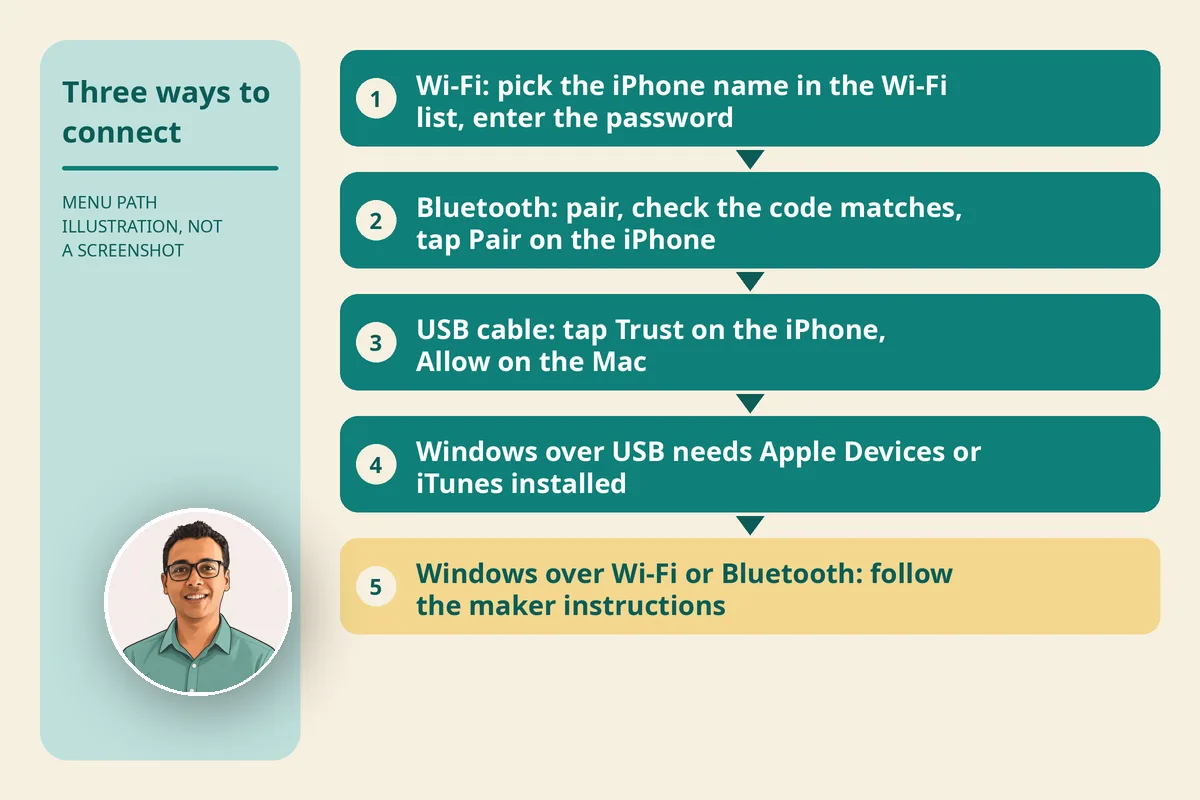
أولًا: عن طريق Wi-Fi
على الجهاز اللي عايز توصّله:
- ماك: اضغط Wi-Fi في شريط القوائم أو Control Center أو System Settings، واختار اسم الآيفون.
- آيفون أو آيباد: افتح Settings، واضغط Wi-Fi، واضغط اسم الآيفون المشارك.
- ويندوز أو أي جهاز تاني: اتبع تعليمات الشركة المصنّعة للاتصال بـPersonal Hotspot.
وبعدين اكتب باسورد الهوت سبوت. لو الجهاز من أبل ومسجّل بنفس حساب أبل، مش محتاج تكتب باسورد. ولما جهاز ماك يتصل بيظهر رمز الهوت سبوت في شريط الحالة عنده.
ثانيًا: عن طريق Bluetooth
للماك: افتح System Settings واضغط Bluetooth. على الآيفون افتح Settings ثم Bluetooth وسيب الشاشة مفتوحة عشان الجهاز يفضل ظاهر. على الماك اختار الآيفون لما يظهر. ولو ظهر كود اقتران، اتأكد إنه نفس الكود على الجهازين واضغط Pair على الآيفون. أما ويندوز فأبل بتقول اتبع تعليمات الشركة المصنّعة لإعداد اتصال Bluetooth.
ثالثًا: عن طريق كابل USB
وصّل الآيفون بالكمبيوتر بكابل USB. لو ظهر سؤال Trust This Computer؟ على الآيفون اضغط Trust، وقد يطلب كود القفل. ولو ظهر على الماك Allow accessory to connect؟ اضغط Allow. وعلى ويندوز لازم يكون عندك Apple Devices أو iTunes منزّل. وبحسب أبل، الهوت سبوت بيفضل شغّال طول ما الجهاز متوصّل بالكمبيوتر بـUSB.
الفصل
افصل الجهاز المتصل بإنه يتصل بشبكة تانية، أو قفّل Allow Others to Join على الآيفون، أو فك كابل USB أو افصل البلوتوث حسب الطريقة. وأبل بتنصح تقفل الهوت سبوت لما مش محتاجه لتجنب رسوم بيانات غير ضرورية، لأن الكمبيوتر ممكن يتصل بالهوت سبوت كل ما توصّل الآيفون بيه للشحن.
حلول لما المشاركة ما تشتغلش
- اتأكد إن Wi-Fi وBluetooth شغّالين على الجهازين وإنهم على بعد 30 قدم.
- لو Personal Hotspot باهت أو مش متاح، افتح Settings ثم Cellular واتأكد إن Cellular Data شغّال.
- حدّث البرنامج على كل جهاز، وأعد تشغيل الجهازين وجرّب تاني.
- جرّب Maximize Compatibility من Settings ثم Personal Hotspot. أبل بتحذّر إنه ممكن يقلل الأداء للأجهزة المتصلة.
كمان حاجات من دليل الآيفون
الدليل بيقول إنك تقدر تحدد مين مسموح له يستخدم الهوت سبوت، وتضبط الباسورد، ولو في مجموعة Family Sharing تقدر تشارك الهوت سبوت تلقائيًا مع أفراد معينين من العيلة. ولو الآيفون بشريحتين (Dual SIM)، الهوت سبوت بيستخدم الخط اللي اخترته للبيانات الخلوية. وصفحة أبل التانية بتقول إن الأجهزة المسجّلة بنفس حساب أبل أو في نفس مجموعة Family Sharing تقدر تستخدم Instant Hotspot للاتصال بسرعة أكبر. وعلى أجهزة Apple TV: افتح Settings ثم Network ثم Wi-Fi، واختار اسم الآيفون المشارك.
المصادر
- أبل، "Share your internet connection from your iPhone" (دليل المستخدم، مقروءة كاملة): https://support.apple.com/guide/iphone/share-your-internet-connection-iph45447ca6/ios
- أبل، "Connect to the Personal Hotspot of an iPhone or iPad"، 7 مايو 2026 (مقروءة كاملة): https://support.apple.com/en-us/111785
تقييمات الزوار
لسه مفيش تقييمات. كن أول واحد يقيّم.

سؤال جديد كل يوم
تابعنا من المكان اللي يريحك.