أسطح المكتب المتعددة في ويندوز حسب مايكروسوفت
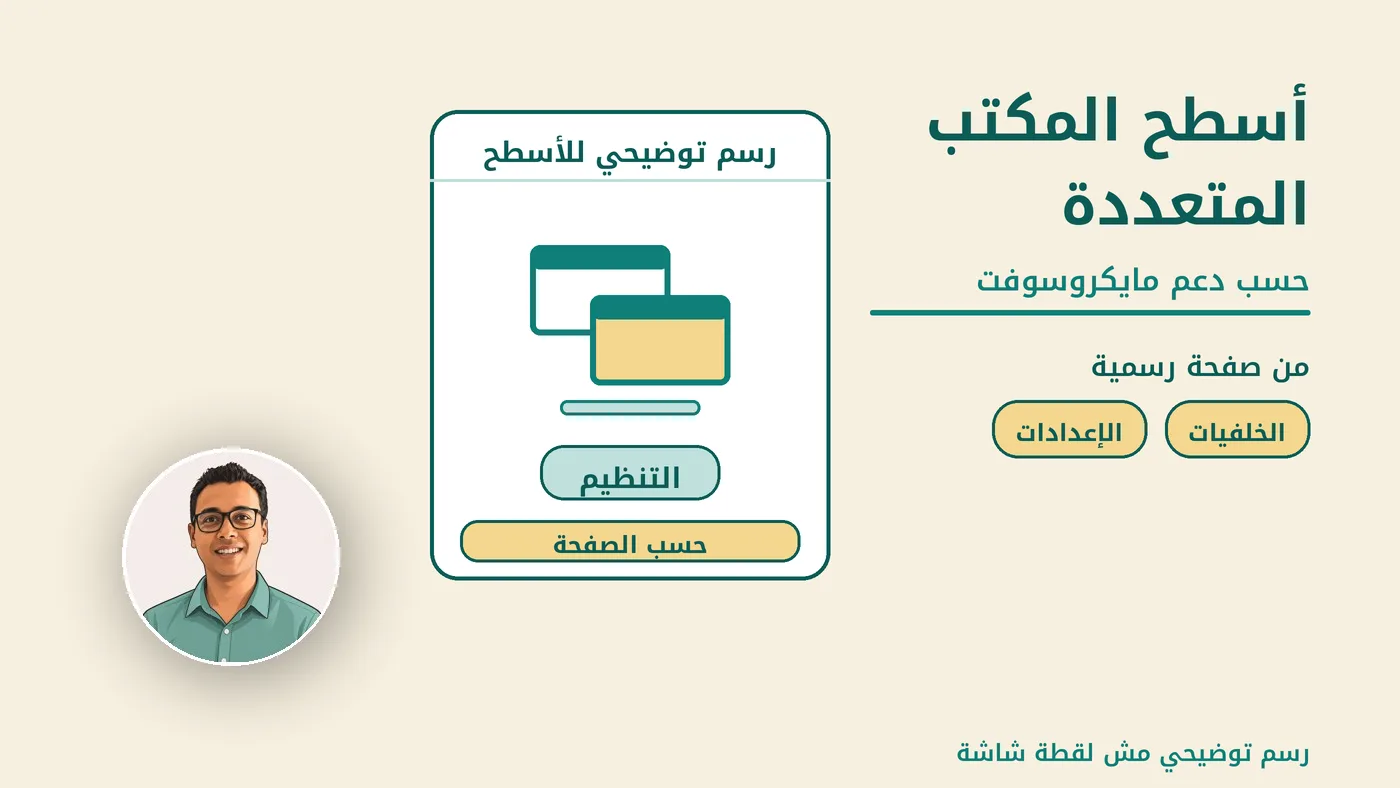
شغلك وحياتك الشخصية وكل المشاريع فاتحين على نفس الشاشة وعاملين زحمة؟ مايكروسوفت عندها صفحة دعم اسمها "تكوين أسطح مكتب متعددة في Windows" بتشرح إزاي تقسم تطبيقاتك على أكتر من سطح مكتب، وحسب الصفحة بتنطبق على Windows 11 وWindows 10. المقال ده ملخص للصفحة دي بس، واتقرأت يوم 27 نوفمبر 2026. وتنبيه من الأول: إحنا مش تابعين لمايكروسوفت، ده نقل لكلام صفحة الدعم مش اختبار منّا، ومعندناش جهاز جربنا عليه بنفسنا.
المصدر قبل ما نبدأ
المرجع الوحيد للمقال صفحة "تكوين أسطح مكتب متعددة في Windows" من دعم مايكروسوفت بالعربي: https://support.microsoft.com/ar-sa/windows/experience/configure-multiple-desktops-in-windows . واتقرأت يوم 27 نوفمبر 2026، ومفيش تاريخ نشر ظاهر عليها. الصفحة مفيهاش تبويبات لإصدارات، وفي أولها سطر "ينطبق على" بيذكر Windows 11 وWindows 10. لو جهازك مختلف عن اللي في الصفحة، الأسماء ممكن تختلف. والصفحة مش بتذكر اختصارات لوحة مفاتيح للتبديل بين الأسطح أو إغلاقها، فإحنا مش هنقول حاجة عنها. الرسومات في المقال توضيحية مش لقطات شاشة حقيقية.
يعني إيه أسطح مكتب متعددة
حسب الصفحة، سطح المكتب في ويندوز هو منطقة عمل فيها مجموعة معينة من التطبيقات أو المحتوى المفتوح، متاحة لمهمة أو جانب معين من حياتك. والأسطح المتعددة بتخليك تعمل مساحات عمل منفصلة لأنشطة مختلفة، وده بيساعدك تفضل منظم وتزود إنتاجيتك. والصفحة بتقول إن الميزة بتقسم المهام وتقلل الزحمة وعوامل التشتيت.
ليه ممكن تحتاجها
الصفحة بتذكر ثلاث حالات استخدام شائعة:
- الفصل بين العمل والشخصي: تطبيقات العمل ومستنداته على سطح مكتب، والتطبيقات الشخصية على سطح تاني.
- إدارة المشاريع: سطح مكتب لكل مشروع، عشان يبقى أسهل تركز.
- التحضير لاجتماع: تبدّل بسرعة لسطح مكتب فاتح عليه كل التطبيقات والمستندات اللازمة قبل الاجتماع.
إنشاء سطح مكتب جديد
حسب الصفحة:
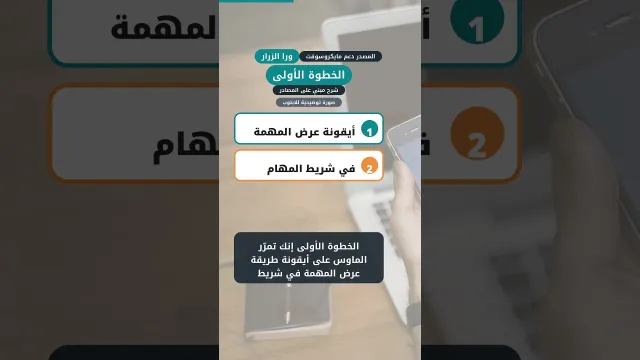
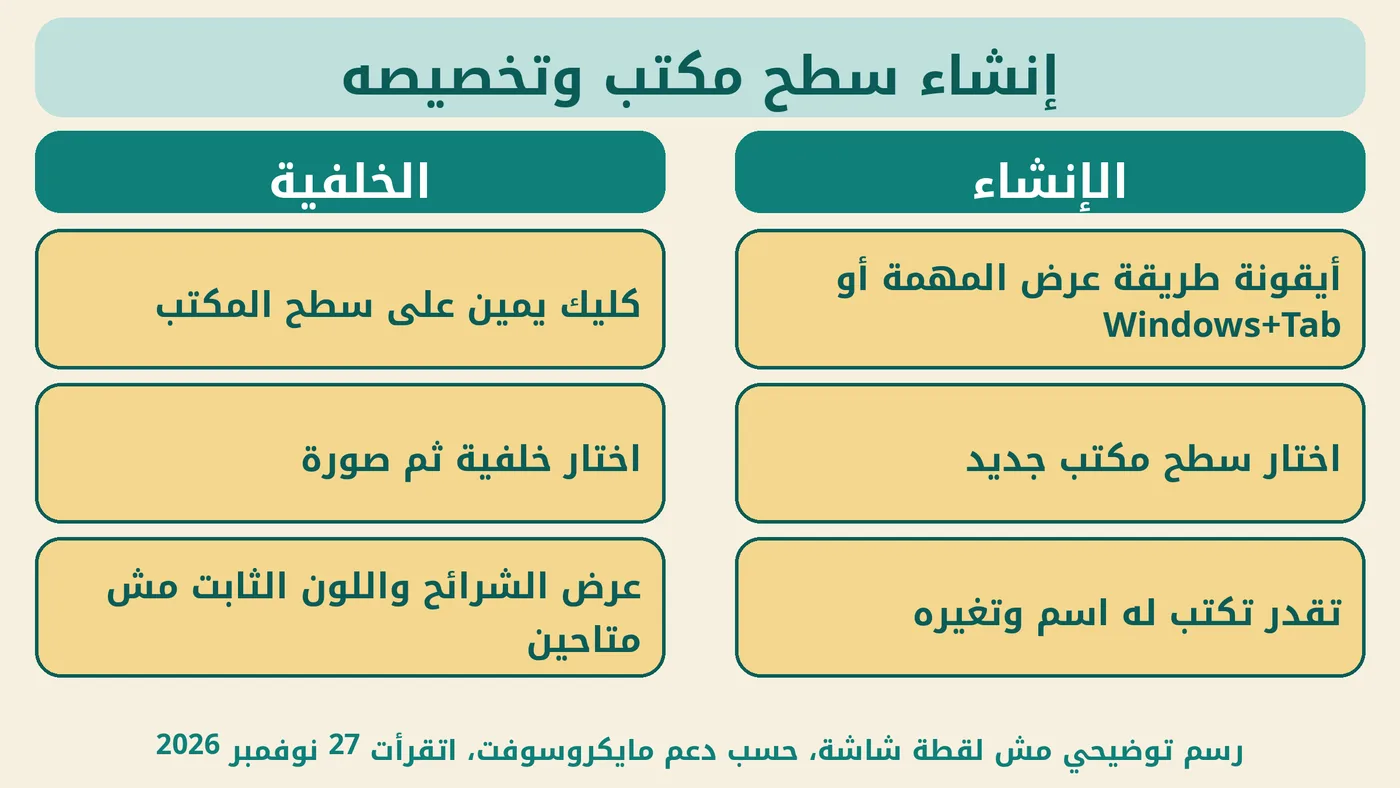
- مرر مؤشر الماوس فوق أيقونة طريقة عرض المهمة على شريط المهام، أو اضغط مفتاح ويندوز مع Tab.
- اختار "سطح مكتب جديد".
- بعد ما يتعمل، تقدر تكتب له اسم وتغيره زي ما تحب.
خلفية مختلفة لكل سطح مكتب
الصفحة بتقول إن خلفية مخصوصة لكل سطح مكتب بتساعدك تفرّق بينهم بصريا. الخطوات حسب الصفحة:
- مرر المؤشر فوق أيقونة طريقة عرض المهمة، أو اضغط ويندوز مع Tab.
- اضغط كليك يمين على سطح المكتب اللي عايز تخصصه واختار "اختيار خلفية".
- في قسم "إضفاء الطابع الشخصي على الخلفية"، اختار "صورة" من القائمة المنسدلة، وبعدين الصورة اللي عايزها.
وفيه ملحوظة مهمة في الصفحة: خلفية مخصصة لكل سطح مكتب ممكن بس لما تستخدم صورة. مش ممكن تستخدم عرض شرائح، ولا لون ثابت مختلف لكل سطح مكتب.
إعدادات الأسطح المتعددة
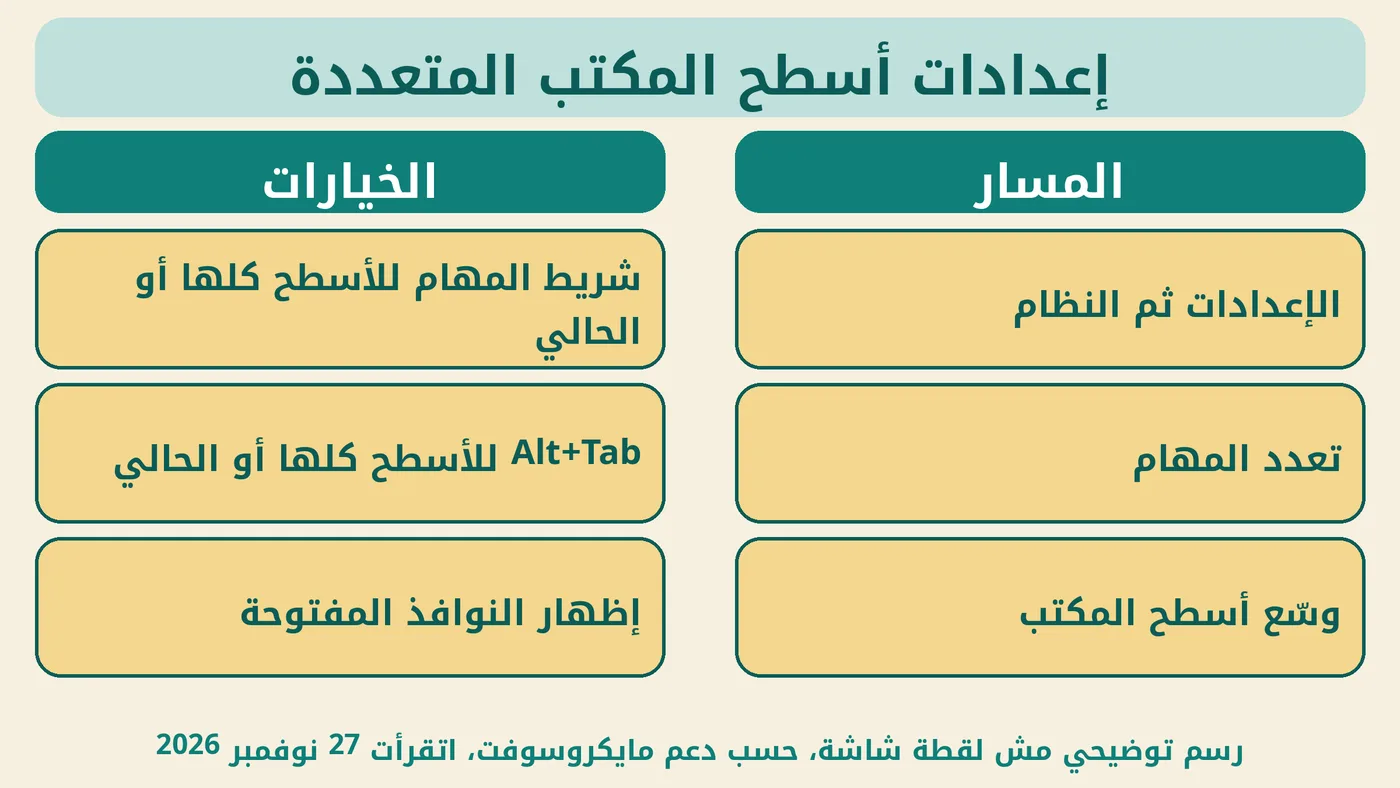
من تطبيق الإعدادات، الصفحة بتقول تفتح "النظام" وبعدين "تعدد المهام"، وتوسّع "أسطح المكتب". هتلاقي خيارين:
- تحت "شريط المهام، إظهار جميع النوافذ المفتوحة": تختار هل شريط المهام يعرض النوافذ المفتوحة من سطح المكتب اللي بتستخدمه بس، ولا من كل الأسطح. الصفحة بتقول إن الأول بيخلي شريط المهام أقل زحمة وبيركزك على سطح المكتب النشط. والتاني بيعرض كل النوافذ من كل الأسطح، وده مفيد لو عايز توصل بسرعة لكل التطبيقات المفتوحة من غير ما تبدل الأسطح.
- تحت "إظهار كافة النوافذ المفتوحة" عند الضغط على Alt+Tab: تختار هل تشوف النوافذ المفتوحة من كل الأسطح، ولا من سطح المكتب اللي بتستخدمه حاليا بس.
مقالات ليها علاقة
لو عايز ترتب النوافذ على نفس السطح، عندنا مقال عن ترتيب النوافذ: ترتيب نوافذ ويندوز 11 طرق السناب وإعداداتها حسب مايكروسوفت . المقال ده من صفحة تانية وبنذكره كمقال مرتبط بس. وفي آخر صفحة مايكروسوفت مقالة اسمها "كيفية إجراء مهام متعددة في Windows"، وإحنا مش بنلخصها هنا.
ملخص سريع
الصفحة بتقول إن أسطح المكتب المتعددة بتفصل شغلك عن حياتك الشخصية ومشاريعك عن بعض. تعمل سطح جديد من أيقونة طريقة عرض المهمة أو ويندوز مع Tab، وتغيّر اسمه، وتخصص له خلفية صورة بس، وبعدين من الإعدادات ثم النظام ثم تعدد المهام تختار إزاي شريط المهام وAlt+Tab يعرضوا النوافذ. الكلام ده مبني على صفحة دعم مايكروسوفت، مش على تجربتنا.
المصدر
- تكوين أسطح مكتب متعددة في Windows، دعم مايكروسوفت (اتقرأت 27 نوفمبر 2026): https://support.microsoft.com/ar-sa/windows/experience/configure-multiple-desktops-in-windows
- صورة المكتب: ويكيميديا كومنز، freddie marriage (أصلها Unsplash)، ترخيص CC0: https://commons.wikimedia.org/wiki/File:Laptop_on_desk_book_stacks_%28Unsplash%29.jpg
اتفرج كمان


تقييمات الزوار
لسه مفيش تقييمات. كن أول واحد يقيّم.

سؤال جديد كل يوم
تابعنا من المكان اللي يريحك.